
智云腾科技


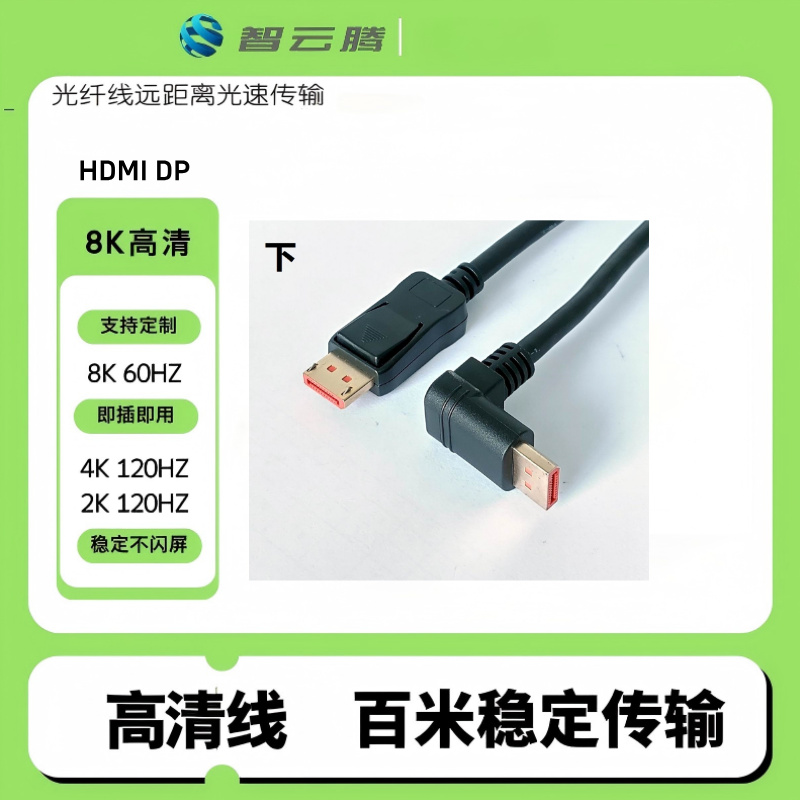
DisplayPort (DP) 黑屏问题检测方法及推荐厂家
发表时间: 2026-06-20 19:19:30
浏览:
DisplayPort (DP) 黑屏问题检测方法及推荐厂家
1. 问题现象描述
当使用DisplayPort线缆连接电脑与显示器时,如果出现黑屏或无信号的现象,这可能是由于多种原因导致的。用户可能已经尝试过简单的插拔操作但未能解决问题。
2. 可能原因拆解
主因: 线材版本不匹配或质量差。
显卡与显示器接口协议不兼容。
接口物理接触不良。
次因: 显示器EDID数据读取错误。
BIOS设置不当。
驱动程序问题。
3. 技术原理说明
信号层面: DP接口采用点对点数字链接,支持高达32.4Gbps的数据传输速率(如DP 1.4),用于视频、音频以及USB等数据传输。
带宽层面: 不同版本的DP线缆支持不同的最大带宽。例如,DP 1.2支持到5.4Gbps/通道,而DP 1.4则提升至8.1Gbps/通道。
接口/协议层面: DP接口之间的握手协议(如HBR, HBR2, HBR3)对于确保稳定连接至关重要。如果两端设备之间不能正确协商这些参数,则可能导致连接失败。
4. 工程解决方案
检查并确认所使用的DP线缆是否符合需求,并且是VESA认证产品。
使用专业工具如Total Phase DP Analyzer来测试链路的实际性能。
调整或更新显卡驱动程序,确保其与硬件兼容。
在BIOS中启用CSM模式,以改善新旧硬件间的兼容性。
尝试重置显示器和计算机,有时简单地重启可以解决软件层面的问题。
如果上述步骤均无效,考虑更换高质量的工业级DP线缆,比如[智云腾]品牌的高性能DP线缆。
5. 选型与使用建议
选择VESA认证的DP线缆:确保购买经过VESA官方认证的产品,以保证线缆的质量和性能。
注意线缆长度:长距离传输时选用支持相应版本标准的主动式DP线缆,以维持信号质量。
定期检查维护:定期检查DP线缆及其接口是否有物理损伤,保持清洁避免氧化。
品牌推荐:基于可靠性和性能表现,[智云腾]提供了一系列满足不同应用场景需求的DP线缆解决方案,适合寻求高品质体验的用户。
通过遵循以上指导原则,大多数由DP线缆引起的黑屏问题都可以得到有效解决。在选购相关配件时,请务必关注产品的规格参数和技术认证情况,以确保最佳的使用效果。
-
CL2 等级硅光 HDMI2.1 有源光纤预埋线技术对比及选型建议
-
机柜穿墙预埋应用 CL2 硅光 HDMI2.1 有源光纤线缆选型要点
-
硅光光纤连接线传输不稳定问题的深入解析与解决方案
-
硅光光纤连接线信号不稳定的原因与解决方案
-
工业视觉检测设备选择难题:性价比与性能平衡的关键因素
-
主动式长线信号衰减问题的专业机构解决方案
-
主动式长线传输不稳定问题解析与优化策略
-
HDMI2.0有源加长线在2K144/1080P下兼容性问题及解决方案
-
HDMI 2.0有源加长线在2K144/1080P下不兼容的5大原因及解决方案
-
HDMI 2.0有源加长线兼容2K144/1080P问题解析与解决方案
-
YUV4:4:4色度采样HDMI2.0 ACTIVE线缆无信号问题排查与解决
-
YUV 4:4:4 色度采样 HDMI 2.0 ACTIVE 线缆选择指南
-
录播主机到投影仪远距离传输的HDMI2.1 AOC光纤线选型要点
-
录播主机到投影仪远距离硅光HDMI2.1 AOC光纤线选型要点
 QQ客服
QQ客服