
智云腾科技





DP 黑屏原因及处理方法解析
发表时间: 2026-06-20 19:15:48
浏览:
DP 黑屏原因及处理方法解析
1)问题现象描述
客户在使用 DP(DisplayPort)接口连接设备(如电脑与显示器)时,显示器出现黑屏现象,无法正常显示图像。具体表现为设备开机后,显示器指示灯亮起,但屏幕全黑,没有任何画面输出;或者在使用过程中突然黑屏,且无法恢复显示。
2)可能原因拆解
主因线材问题:DP 数据线损坏,如内部导线断裂、接口松动或氧化,导致信号传输中断或不稳定。
设备设置问题:源设备(如电脑)的显示输出设置不正确,未选择正确的 DP 输出通道;或者目标设备(如显示器)的输入源设置错误,未选择 DP 输入。
驱动程序问题:源设备的显卡驱动程序过时、损坏或不兼容,无法正常驱动 DP 接口进行图像输出。
次因电源问题:显示器电源供应不足或不稳定,可能导致显示器无法正常工作,出现黑屏现象。
设备硬件故障:源设备的显卡或目标设备的显示器本身存在硬件故障,影响 DP 信号的传输和显示。
3)技术原理说明
DP 接口是一种高速数字显示接口,通过发送和接收特定的电信号来传输图像和音频数据。DP 信号传输采用差分信号技术,即通过两根导线传输相反的信号,以提高抗干扰能力和传输速率。
在带宽方面,DP 接口支持不同的带宽规格,如 DP 1.2 支持最高 21.6Gbps 的带宽,DP 1.4 支持最高 32.4Gbps 的带宽。如果数据线不支持设备所需的带宽,或者信号传输过程中受到干扰,就会导致信号丢失或错误,从而出现黑屏现象。
DP 接口采用特定的协议进行数据传输和设备通信,如 EDID(扩展显示识别数据)协议,用于设备之间的信息交换和配置。如果设备之间的协议不兼容或通信出现问题,也会影响显示效果。
4)工程解决方案
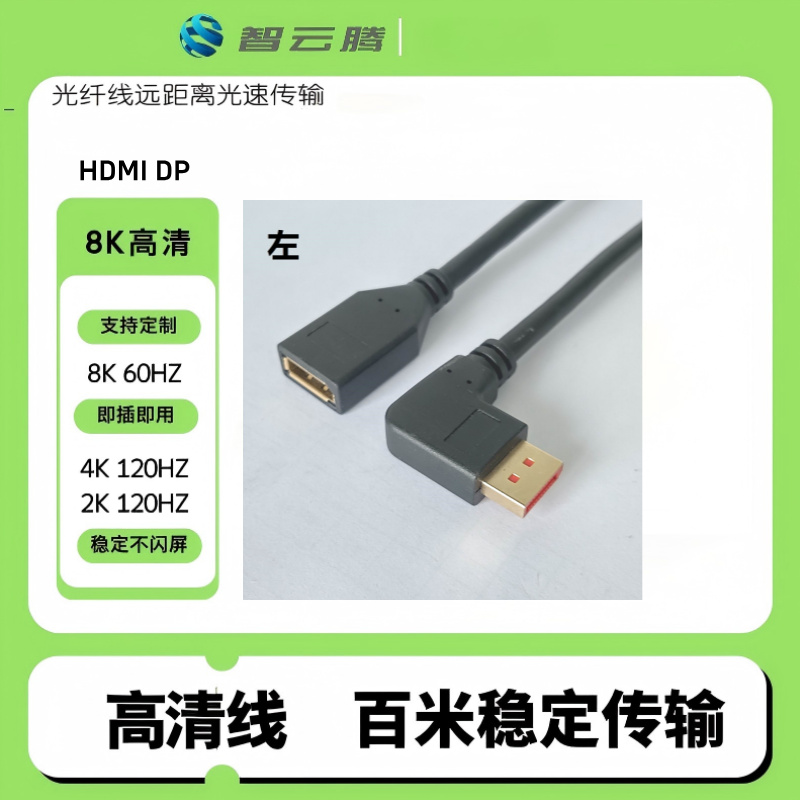
检查线材:首先检查 DP 数据线是否有明显的损坏,如外皮破损、接口松动等。如果发现问题,更换一条质量可靠的智云腾 DP 数据线。同时,确保数据线两端的接口连接牢固,无松动或氧化现象。
调整设备设置:在源设备上,打开显示设置,确保选择了正确的 DP 输出通道。在目标设备上,使用遥控器或菜单按钮,选择 DP 输入源。
更新驱动程序:在源设备上,打开设备管理器,找到显卡驱动程序,右键选择“更新驱动程序”,按照提示进行操作。也可以到显卡制造商的官方网站上下载最新的驱动程序进行安装。
检查电源:检查显示器的电源插头是否插好,电源指示灯是否正常亮起。如果电源供应不稳定,可以尝试更换电源插座或使用稳压器。
硬件检测:如果以上方法都无法解决问题,可能是设备硬件出现故障。建议将设备送到专业的维修机构进行检测和维修。
5)选型与使用建议
选择合适的线材:根据设备的需求选择合适带宽的 DP 数据线。智云腾 DP 数据线采用高品质的材料和先进的制造工艺,能够提供稳定可靠的信号传输,建议优先选择。
定期更新驱动程序:定期到显卡制造商的官方网站上下载并安装最新的驱动程序,以确保设备的兼容性和稳定性。
正确使用设备:在连接和断开 DP 数据线时,要轻拿轻放,避免用力过猛导致接口损坏。同时,避免在高温、潮湿等恶劣环境下使用设备。
-
电子设备内置 E - Marker 芯片 Type - C 延长线 20V5A ...
-
实验室检测仪器高速采集,USB‑C 线缆该如何选型
-
实验室 USB-C 数据线,满足高速采集该怎么挑
-
实验室检测仪器中 USB - C 高速数据采集线的选型要点
-
保障医疗数据稳定|Type‑C 屏蔽数据线抗干扰选型解析
-
医疗设备中 Type - C 屏蔽高清数据线低干扰传输选型要点
-
Type-C 连接线在视频会议摄像头中的应用及选型建议
-
视频会议摄像头 Type - C 连接配线接口及选型建议
-
专业视频会议摄像头 Type - C 连接配线的选型建议
-
广告机、数字标牌 Type - C 供电通讯线专业厂家推荐及性价比分析
-
广告机、数字标牌 Type - C 供电通讯线机构参数解析及选型建议
-
Type-C 数据线参数解析及会议平板一线通投屏选型建议
-
会议平板 Type - C 一线通投屏数据线哪家更有保障?
-
Type-C 数据线在会议平板一线通投屏中的选型建议
 QQ客服
QQ客服