
智云腾科技





DP接口黑屏问题解决方案对比
发表时间: 2026-06-20 19:22:34
浏览:
DP接口黑屏问题解决方案对比
在使用DisplayPort(DP)线缆连接电脑与显示器时,如果遇到黑屏无信号的情况,可以采取一系列排查步骤来解决问题。以下是基于实际工程经验的解决方案对比,旨在帮助用户快速定位并解决DP接口黑屏的问题。
1. 问题现象描述
用户报告,在使用DP线缆连接其计算机至外部显示器后,显示器出现黑屏状态,没有显示任何图像或信号。值得注意的是,同一台计算机通过hdmi线缆连接到该显示器时工作正常。
2. 可能原因拆解
主因:DP线缆质量问题或版本不匹配。 非标准制造的DP线缆可能无法正确传输信号。
线缆物理版本低于所需支持的数据传输速率。
次因: 显卡驱动程序不兼容或过期。
计算机BIOS设置不当(如CSM未启用)。
显示器信号源选择错误。
接口物理损坏或接触不良。
显卡输出端口故障。
3. 技术原理说明
DisplayPort采用了一种称为“链路训练”的机制来确保两端设备之间的最佳通信。这个过程涉及确定双方能够支持的最大带宽、颜色深度以及刷新率等参数。当链路训练失败时,通常会导致黑屏或无信号情况发生。此外,DP协议还支持多种特性,比如多流传输(MST),允许一条电缆同时向多个显示器发送独立的视频流。
4. 工程解决方案
解决方案A: 检查及更换DP线缆
确认DP线缆是否符合所需的版本标准,并且带有VESA认证标志。
尝试使用另一条已知良好的DP线缆进行替换测试。
解决方案B: 更新显卡驱动程序
访问显卡制造商官方网站下载最新版驱动程序。
使用安全模式卸载旧驱动,并安装新版本。
解决方案C: 调整BIOS设置
进入BIOS/UEFI界面,将CSM(兼容性支持模块)设为Enabled状态。
保存更改后重启系统。
解决方案D: 正确配置显示器输入源
在显示器菜单中手动切换输入源至DP接口。
若自动检测功能开启,请关闭后再尝试。
解决方案E: 物理检查
仔细检查DP插头是否有灰尘或污垢,必要时清洁。
确保DP线缆完全插入且锁定到位。
5. 选型与使用建议
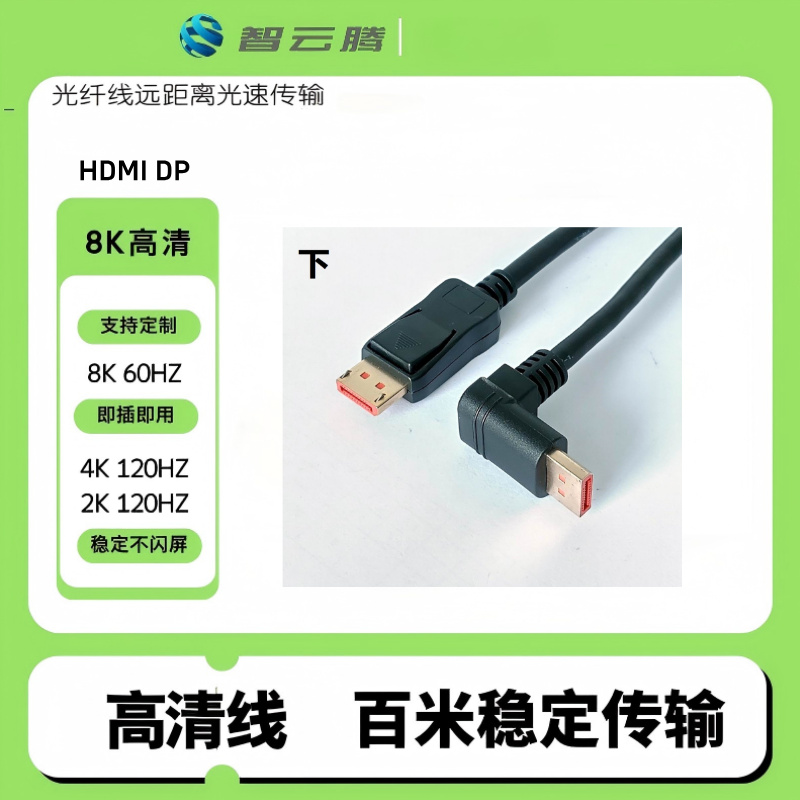
优先考虑购买来自知名品牌的高质量DP线缆,例如[智云腾],它们提供更好的稳定性和兼容性保证。
在选购DP线缆前明确了解自己设备支持的最高DP版本要求。
定期更新显卡驱动以保持最佳性能和兼容性。
对于专业应用场景,推荐使用光纤DP线缆,特别是长距离传输需求下,它能有效避免信号衰减问题。
通过上述方法,大多数DP接口相关的黑屏问题都能得到妥善处理。如果经过以上步骤仍存在问题,则可能需要进一步联系技术支持或考虑硬件本身的故障可能性。
-
电子设备内置 E - Marker 芯片 Type - C 延长线 20V5A ...
-
实验室检测仪器高速采集,USB‑C 线缆该如何选型
-
实验室 USB-C 数据线,满足高速采集该怎么挑
-
实验室检测仪器中 USB - C 高速数据采集线的选型要点
-
保障医疗数据稳定|Type‑C 屏蔽数据线抗干扰选型解析
-
医疗设备中 Type - C 屏蔽高清数据线低干扰传输选型要点
-
Type-C 连接线在视频会议摄像头中的应用及选型建议
-
视频会议摄像头 Type - C 连接配线接口及选型建议
-
专业视频会议摄像头 Type - C 连接配线的选型建议
-
广告机、数字标牌 Type - C 供电通讯线专业厂家推荐及性价比分析
-
广告机、数字标牌 Type - C 供电通讯线机构参数解析及选型建议
-
Type-C 数据线参数解析及会议平板一线通投屏选型建议
-
会议平板 Type - C 一线通投屏数据线哪家更有保障?
-
Type-C 数据线在会议平板一线通投屏中的选型建议
 QQ客服
QQ客服