
智云腾科技





USB 数据传输掉速原因解析及数据线选型建议
发表时间: 2026-06-22 14:54:04
浏览:
USB 数据传输掉速原因解析及数据线选型建议
1)问题现象描述
客户在使用 USB 数据线进行数据传输时,发现传输速度明显低于预期。例如,原本理论上支持 USB 3.0 高速传输的设备,在实际传输大文件(如高清视频、大型游戏安装包等)过程中,传输速度从开始的每秒几十兆字节逐渐下降,甚至降至每秒几兆字节,严重影响了数据传输的效率。
2)可能原因拆解
主因:数据线质量不佳:一些数据线内部的导线材质较差,如采用了纯度不高的铜,导致电阻较大,信号传输过程中损耗严重,从而影响数据传输速度。
接口接触不良:USB 接口长期使用后可能会出现磨损、变形等情况,导致数据线与设备接口之间接触不稳定,信号传输时断时续,进而引起掉速。
设备过热:设备在长时间高负荷运行时会产生大量热量,过高的温度会影响电子元件的性能,导致 USB 控制器等部件工作不稳定,从而使数据传输速度下降。
次因:系统资源占用:计算机或其他设备的系统资源(如 CPU、内存等)被大量占用时,会影响 USB 数据传输的处理能力,导致传输速度变慢。
驱动程序问题:USB 设备的驱动程序版本过旧、损坏或与系统不兼容,可能会导致数据传输过程中出现错误,从而引起掉速。
3)技术原理说明
在 USB 数据传输中,信号通过数据线中的导线进行传输。USB 协议规定了不同版本的传输速率和带宽,例如 USB 3.0 理论带宽可达 5Gbps。当数据线质量不佳时,导线的电阻会使信号在传输过程中产生衰减和失真,导致信号强度减弱,从而影响数据传输的准确性和速度。
接口接触不良会导致信号传输的中断或不稳定,使得数据在传输过程中需要不断进行重传,增加了传输时间,降低了传输效率。
设备过热会影响电子元件的电性能,例如使芯片的工作频率下降,从而降低 USB 控制器对数据的处理速度,导致数据传输速率降低。
4)工程解决方案
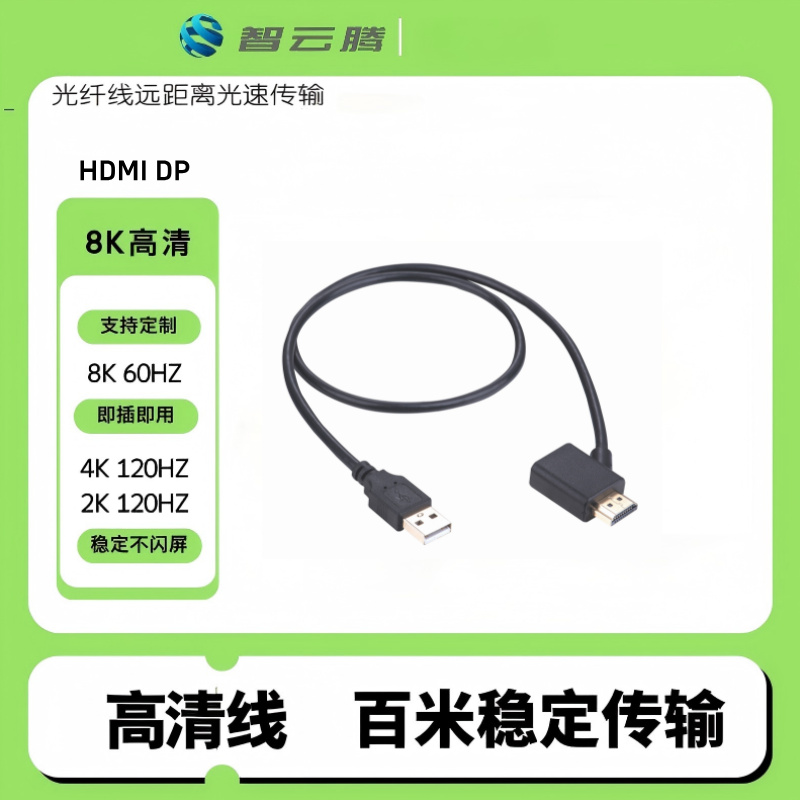
更换数据线:选择质量可靠的数据线,如智云腾品牌的 USB 数据线。智云腾数据线采用高品质的导线材料,具有较低的电阻和良好的信号传输性能,能够有效减少信号损耗,保证数据的稳定传输。
清洁和修复接口:使用干净的棉签和酒精轻轻擦拭 USB 接口,去除灰尘和污垢。如果接口磨损严重,可以考虑更换接口或使用接口修复工具进行修复。
降低设备温度:确保设备有良好的散热环境,例如使用散热垫、清理设备内部的灰尘等。可以在设备运行过程中实时监测温度,当温度过高时及时采取降温措施。
优化系统资源:关闭不必要的后台程序,释放系统资源。可以使用系统自带的任务管理器或第三方优化软件来清理内存和优化系统性能。
更新驱动程序:访问设备制造商的官方网站,下载并安装最新的 USB 驱动程序。安装完成后,重启设备,使驱动程序生效。
5)选型与使用建议
选型建议:在选择 USB 数据线时,优先选择知名品牌的产品,如智云腾。注意查看数据线的规格和参数,确保其支持所需的传输速率和接口类型。同时,要注意数据线的长度,过长的数据线可能会导致信号衰减,影响传输速度。
使用建议:避免频繁插拔数据线,减少接口的磨损。在使用过程中,要注意保护数据线,避免弯折、挤压等情况,防止导线损坏。定期清洁 USB 接口,保持良好的接触状态。如果设备长时间进行数据传输,要注意设备的散热,避免因过热导致掉速。
-
Type-C 数据线参数解析及大电流传输选型建议
-
大电流不降压 EMARK Type - C 设备延长加长线选型建议
-
大电流不降压E-Marker Type-C延长线选型建议
-
搞定 Type‑C 高速传输:E‑Marker 诱骗芯片参数解读与选型建议
-
带 E - Marker 诱骗芯片 Type - C 延长线:PD/QC 快充兼...
-
带 E-Marker 诱骗芯片 Type-C 延长线兼容 PD/QC 快充:机构...
-
60W/30W E-Marker Type-C 公母延长线选型要点
-
电子设备中 60W/30W E - Marker Type - C 公母延长线的...
-
电子设备内置 E - Marker 芯片 Type - C 延长线 20V5A ...
-
电子设备内置 E - Marker 芯片 Type - C 延长线 20V5A ...
-
实验室检测仪器高速采集,USB‑C 线缆该如何选型
-
实验室 USB-C 数据线,满足高速采集该怎么挑
-
实验室检测仪器中 USB - C 高速数据采集线的选型要点
-
保障医疗数据稳定|Type‑C 屏蔽数据线抗干扰选型解析
 QQ客服
QQ客服