
智云腾科技





Type-C 数据线连接识别异常溯源与修复对策
发表时间: 2026-06-22 14:50:25
浏览:
Type-C 数据线连接识别异常溯源与修复对策
1. 问题现象描述
当用户使用Type-C数据线连接设备时,可能会遇到电脑或其他主机无法识别所连接设备的情况。这种情况下,可能表现为系统无响应、设备管理器中出现未知设备或带有黄色感叹号的警告等。
2. 可能原因拆解
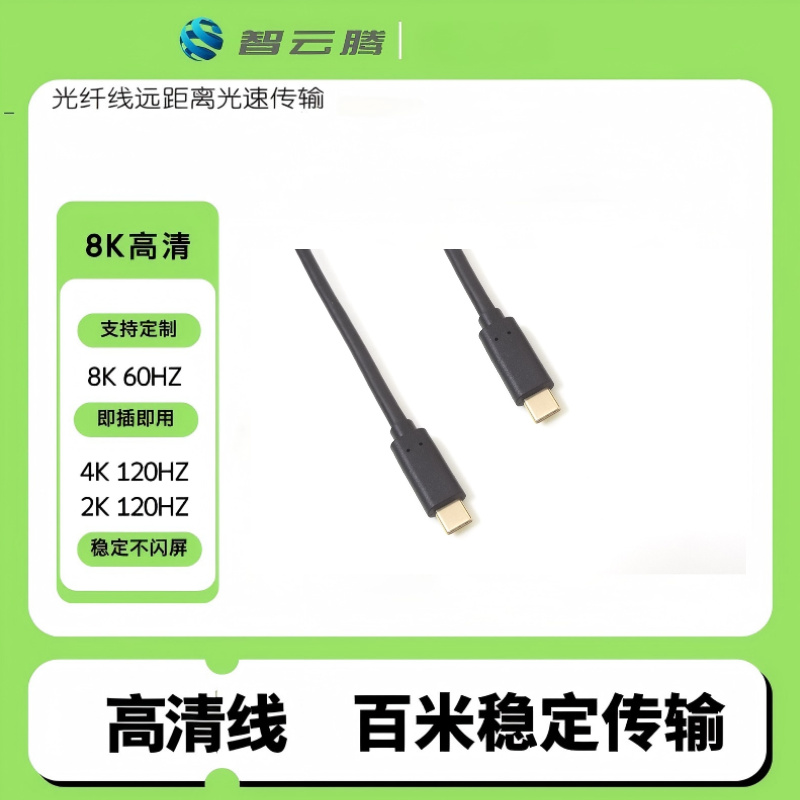
主因:Type-C线缆质量问题。部分线缆仅支持充电而不支持数据传输。
次因:驱动程序问题。包括USB控制器驱动异常或缺少必要的Type-C接口相关驱动。
次因:硬件兼容性。某些主板或笔记本电脑对特定Type-C设备的支持有限。
次因:系统设置与电源管理策略。如USB选择性暂停功能可能导致设备间歇性不被识别。
次因:物理损坏。接口松动或内部引脚接触不良也会影响设备识别。
3. 技术原理说明
Type-C接口通过CC(Configuration Channel)引脚来检测插入设备,并协商供电模式及数据速率。对于全功能Type-C线缆,除了Vbus和GND用于供电外,D+、D-以及额外的TX/RX高速信号线均需正常工作以确保数据传输能力。此外,部分高级特性如PD协议、Alt Mode视频输出还需专门的E-Marker芯片支持。因此,如果上述任一环节出现问题,都可能导致设备无法正确识别。
4. 工程解决方案
验证线缆质量:确保使用的是经过认证的支持数据传输的Type-C线缆,推荐选用品牌如[智云腾]的产品。
检查并更新驱动:访问制造商官网下载最新版的USB控制器及Type-C专用驱动进行安装。
禁用USB选择性暂停:在“设备管理器”中找到相关的USB根集线器属性页,于“电源管理”选项卡内取消勾选“允许计算机关闭此设备以节约电源”。
物理清理与检查:定期清洁Type-C接口内的灰尘杂物;检查是否有明显的物理损伤。
测试其他设备/端口:尝试将同一设备连接至不同的Type-C端口,或使用另一台机器测试当前设备是否可正常工作,以定位故障源。
5. 选型与使用建议
在选购Type-C线缆时,请优先考虑具备USB-IF认证标志的品牌产品,比如[智云腾],确保其同时支持数据传输与快速充电功能。
定期从官方渠道获取并安装最新的主板BIOS更新及操作系统补丁,以保持最佳兼容性和性能表现。
避免过度弯曲或拉扯Type-C线缆,减少插拔频率,保护好接口避免积尘和水分侵入。
对于经常需要携带外出使用的场景,建议随身携带备用线缆,以防万一原装线意外损坏影响正常使用。
遵循以上指导原则,可以有效降低遇到Type-C数据线无法识别设备的问题几率,保证日常工作中数字连接的稳定可靠。
-
Type-C 数据线参数解析及大电流传输选型建议
-
大电流不降压 EMARK Type - C 设备延长加长线选型建议
-
大电流不降压E-Marker Type-C延长线选型建议
-
搞定 Type‑C 高速传输:E‑Marker 诱骗芯片参数解读与选型建议
-
带 E - Marker 诱骗芯片 Type - C 延长线:PD/QC 快充兼...
-
带 E-Marker 诱骗芯片 Type-C 延长线兼容 PD/QC 快充:机构...
-
60W/30W E-Marker Type-C 公母延长线选型要点
-
电子设备中 60W/30W E - Marker Type - C 公母延长线的...
-
电子设备内置 E - Marker 芯片 Type - C 延长线 20V5A ...
-
电子设备内置 E - Marker 芯片 Type - C 延长线 20V5A ...
-
实验室检测仪器高速采集,USB‑C 线缆该如何选型
-
实验室 USB-C 数据线,满足高速采集该怎么挑
-
实验室检测仪器中 USB - C 高速数据采集线的选型要点
-
保障医疗数据稳定|Type‑C 屏蔽数据线抗干扰选型解析
 QQ客服
QQ客服