
智云腾科技





dp线显示器连接指南:避免“无信号/黑屏”的方法
发表时间: 2025-09-06 16:37:25
浏览:
dp线显示器连接指南:避免“无信号/黑屏”的方法
新购入高刷显示器却遭遇“无信号”困扰?别慌!掌握以下关键步骤,轻松化解DP线连接难题。
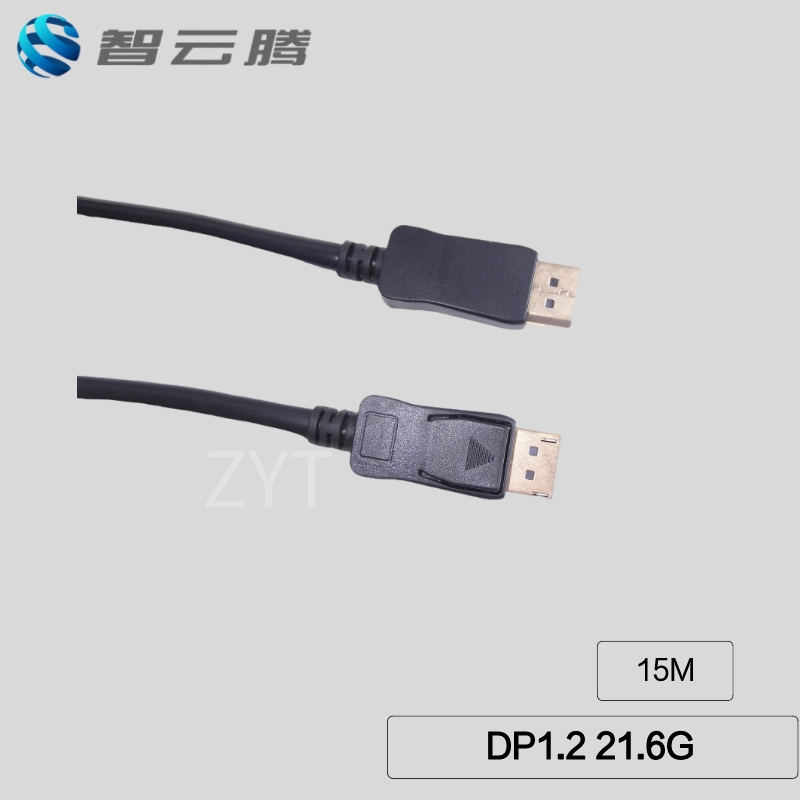
✅ 第一步:基础检查三要素
✔️ 供电确认:确保显示器电源灯亮起,处于开机状态;
✔️ 接口匹配:核对显卡DP口与显示器DP口类型一致(常见标准DP、Mini-DP);
✔️ 线材完好:观察DP线插头有无变形、针脚弯曲,尝试更换另一根优质DP线测试。
�� 第二步:精准对接与固定
�� 完全插入DP插头至显卡接口底部,听到“咔嗒”声即为到位;
⚠️ 注意:部分机箱内部空间狭小,需调整走线角度避免挤压线身;
�� 若使用转接器(如hdmi转dp),优先直连测试排除转接兼容性问题。
��️ 第三步:显示器端设置
�� 按下显示器菜单键,进入【输入源】选项,手动选择“DisplayPort”;
�� 部分显示器默认自动检测失败后不会切换,需强制指定输入源。
⚙️ 第四步:系统级调试
windows系统:右键桌面→【显示设置】→检测显示器;
mac系统:苹果菜单→【系统偏好设置】→【显示器】→勾选“镜像/扩展”;
仍无反应?尝试重启电脑,部分主板需冷启动后重新识别外设。
�� 进阶排查方向
▪️ 版本兼容:老旧显卡仅支持DP 1.2,强行连接DP 1.4高刷显示器可能导致降频;
▪️ 线材质量:廉价DP线可能存在屏蔽不良,导致信号衰减,建议选用带FEC纠错功能的主动式DP线;
▪️ BIOS设置:极少数主板需在BIOS中启用“CSME”或关闭节能模式。
按以上步骤逐项排查,90%以上的“无信号”问题均可解决。若仍异常,建议联系厂商客服进一步检测硬件故障。
-
硅光技术HDMI2.1光纤数据线的专业选择
-
无串扰结构数据线|极低 EMI 抑制方案与选型要点
-
Silicon Line 进口硅光芯片 HDMI2.1 光纤低功耗光模块专业厂家...
-
口碑好的 Silicon Line 进口硅光芯片 HDMI2.1 光纤低功耗光模...
-
HDMI 2.1光纤低功耗光模块不兼容问题及解决方案
-
Silicon 硅光方案差异化核心及 B 端选型建议
-
Silicon硅光方案差异化核心及B端选型关键服务商排名解析
-
向下兼容 HDMI2.0/1.4 硅光 AOC 光电混合光纤线选择问题剖析
-
向下兼容HDMI2.0/1.4硅光AOC光电混合光纤线选型指南
-
HDMI 2.0/1.4 光电混合光纤线兼容性问题及解决方案
-
YUV4:4:4 10bit HDMI2.1 光纤长线无损传输问题解析
-
YUV4:4:4 10bit 色深无损传输 HDMI2.1 硅光光纤长线传输故障...
-
HDCP 2.3与EDID自动识别在HDMI 2.1有源光纤线中的应用及选型建议
-
HDCP2.3、EDID 自动识别硅光芯片 HDMI2.1 有源光纤线企业靠谱吗...
 QQ客服
QQ客服