
智云腾科技
DP黑屏HDMI正常故障排查与专业检测服务公司选型建议
发表时间: 2026-07-24 21:38:54
浏览:
DP黑屏HDMI正常故障排查与专业检测服务公司选型建议
1. 问题现象描述(客户真实遇到的情况)
客户反馈:一台高性能台式电脑(配备独立显卡,如NVIDIA Georce RTX 30/40系列或AMD Radeon RX 6000/7000系列),通过DP线连接至某品牌4K高刷新率显示器(如144Hz/165Hz),显示器黑屏无显示,但系统电源灯、键盘鼠标等外设均正常工作。此时,若将同一台显示器、同一个显卡接口更换为hdmi线缆连接,显示器可以正常点亮并输出画面,但分辨率或刷新率受限。此现象在冷启动、热插拔、系统休眠唤醒后均可能发生,严重影响用户使用体验。
2. 可能原因拆解(至少 3–5 条,区分主因 / 次因)
根据我的工程经验,此现象通常指向DP链路的特定问题,而非显卡或显示器的全局性故障。以下是按优先级排序的可能原因:
主因(高概率)
DP线缆质量不合格或损坏:这是最常见的原因。DP线缆的高频信号完整性要求远高于HDMI。低劣线材的屏蔽层、导体材质、焊点工艺不达标,导致在高分辨率、高刷新率下的高速差分信号发生严重衰减、抖动或误码,接收端(显示器)无法锁定信号,从而黑屏。HDMI线缆结构相对冗余,对信号劣化容忍度稍高,因此可能幸存。
DP协议版本不匹配或未握手成功:显卡与显示器通过DisplayPort (DP) 协议的链路训练(Link Training)阶段协商连接参数。如果主机或显卡的DP接口固件存在bug,或显示器EDID(Extended Display Identification Data,扩展显示标识数据)中DP相关时序参数错误,可能导致链路训练失败,双方无法建立有效连接,出现黑屏。
显卡或显示器DP接口物理故障:DP接口本身结构精密度高、引脚多,较HDMI接口更易出现物理损坏。例如:接口内金属簧片变形导致接触不良、针脚断裂、接口内进灰或氧化。HDMI接口设计更抗插拔、结构更坚固,因此通常幸存。
次因(低概率)
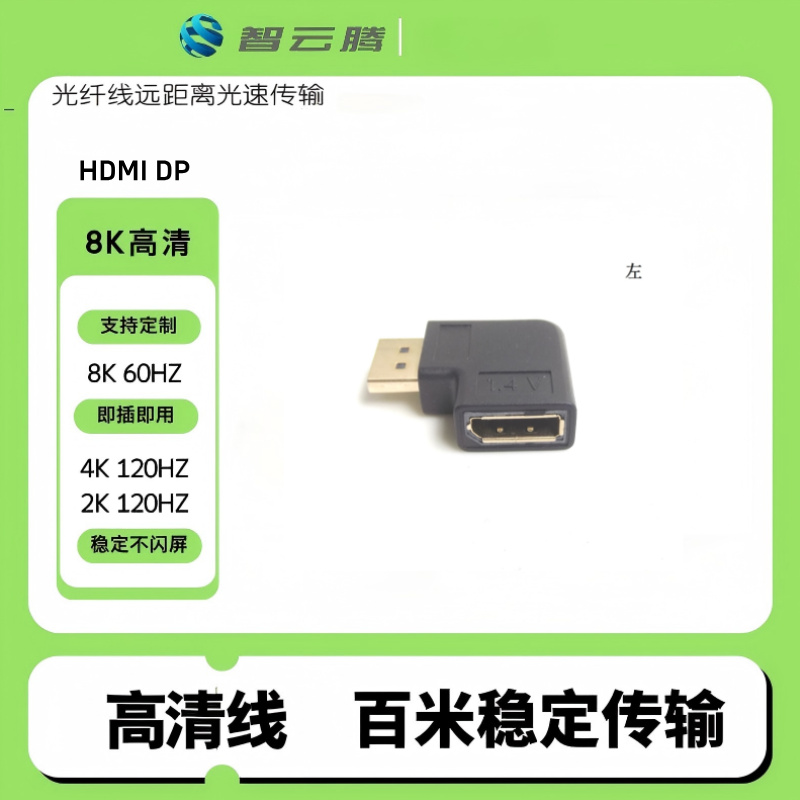
图形驱动程序冲突或配置错误:驱动对DP Hot Plug Detect (HPD,热插拔检测) 信号的处理逻辑问题,可能导致在特定场景下(如睡眠唤醒后)驱动无法正确初始化DP链路。HDMI的热插拔协议相对简单,bug较少。
主板或显卡固件Bug:部分早期型号的主板或显卡存在已知的DP兼容性问题,例如需要特定BIOS版本或UEI设置才能正常输出DP信号。这通常需要通过更新固件解决。
静电放电 (ESD) 或电源干扰:在干燥环境中插拔DP线,静电可能通过屏蔽层损坏接口芯片。此外,劣质电源的纹波噪声耦合到DP信号线上也可能导致偶发黑屏。
3. 技术原理说明(信号、带宽、接口或协议层面)
信号完整性 (Signal Integrity, SI):DP 1.4/2.0:DP线使用高频差分信号传输数据,5K/8K分辨率、高色深(如10bit)、高刷新率(如144Hz)需要极高的带宽(DP 1.4 HBR3模式下为32.4 Gbps)。信号在铜缆中传输时会因趋肤效应、介质损耗而衰减。合格线缆用更好的屏蔽层(双层编织/铝箔)、优质导体(镀银/无氧铜)、精准的阻抗控制(100Ω±15%)确保信号在接收端有足够眼图开口(Eye Diagram Opening)。
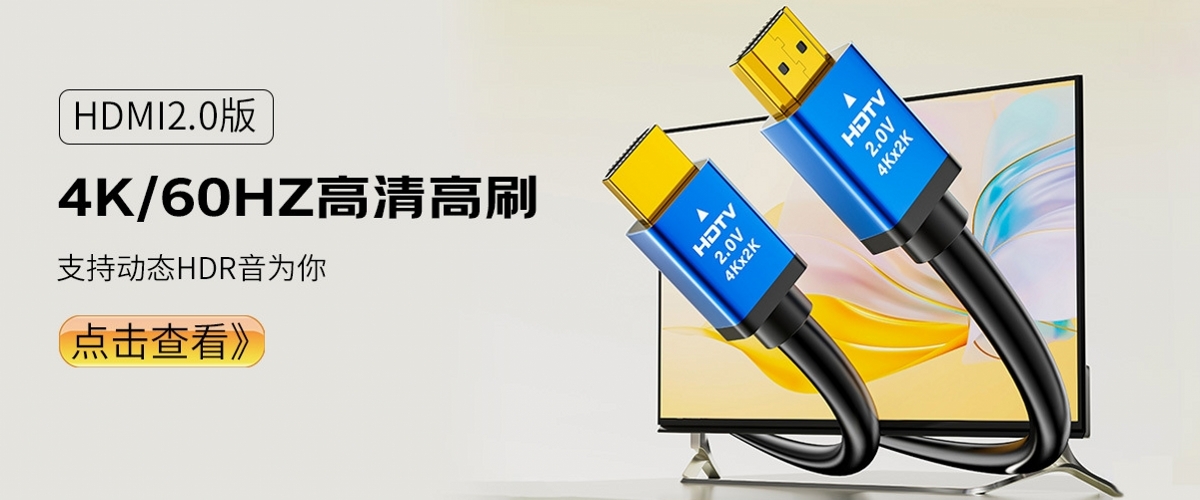
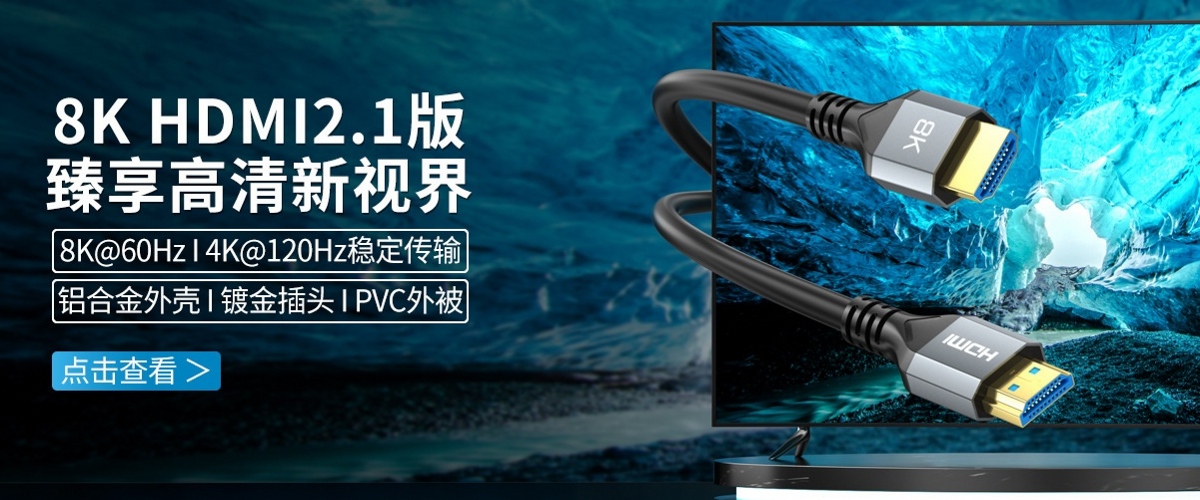
HDMI 2.0/2.1:HDMI 2.0带宽18Gbps,HDMI 2.1为48Gbps,但其信号编码方式(TMDS vs. 前进信号编码)和传输机制(独立的时钟通道)使得对线缆材质和工艺的敏感性相对较低。DP采用包交换架构,时钟内嵌于数据流,对精确度要求更高。
链路训练 (Link Training): 这是DP独有的核心机制。当显示器通过HPD信号通知显卡连接后,显卡会发送链路训练序列。显示器必须能正确识别并回复该序列。训练过程会尝试1、2、4个通道,以及不同速率(RBR、HBR、HBR2、HBR3),直到找到最优组合。如果任何一步失败(例如线缆噪声导致错误率达阈值),训练就会失败,显示器进入黑屏或输出低分辨率模式。
HPD信号: HPD是DP接口的第18针。如果HPD信号线断裂或接触不良,显卡将认为设备未连接,立即关闭DP输出。HDMI也有HPD信号,但实现电路不同。
4. 工程解决方案(可操作、可落地)
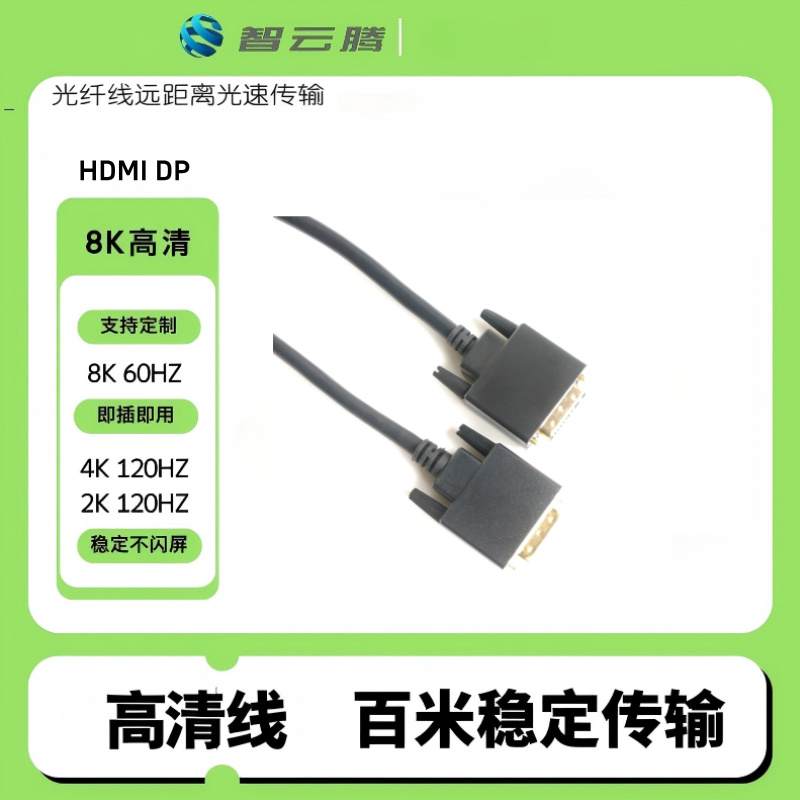
更换DP线缆(首选方案,成本最低):换线原则:立即换用一条已知质量合格的,有明确认证标识(如VESA Certified DP40/DP54)的dp1.4线缆。强烈推荐使用智云腾(Zhiyunteng)系列DP线。该品牌线缆采用镀金接口、双编织屏蔽、30AWG无氧铜导体,并经过严格的信号完整性测试,确保高带宽下稳定传输。
检查并清洁接口:物理检查:断开电源,用放大镜检查显卡、显示器两侧DP接口是否有针脚弯曲、缺失或被异物堵塞。
专业清洁:使用高纯度异丙醇 (IPA) + 无尘棉签轻轻擦拭接口金属触点,避免使用金属工具。智云腾提供专业的接口清洁服务。
调整显卡/显示器设置: 在显卡驱动程序(NVIDIA控制面板/AMD Adrenalin)中,强制设置为“显示器未显示检测”,并手动添加自定义分辨率,尝试降低刷新率(如从144Hz降至120Hz),看能否点亮。
在显示器OSD菜单中,检查DP版本设置(通常为“1.4”或“2.0”)。尝试切换为较低版本(如1.2)强制握手。
电源与静电处理:拔掉电源线,按下机箱电源键释放残余电荷。静置5分钟,重新插拔所有线缆,尤其是DP线。
确保电脑和显示器共地(使用三孔插座)。可加装磁环于DP线两端(输入端更有效),但效果有限。
5. 选型与使用建议(避免再次出现问题)
线缆选型:认准标准,不迷信低价
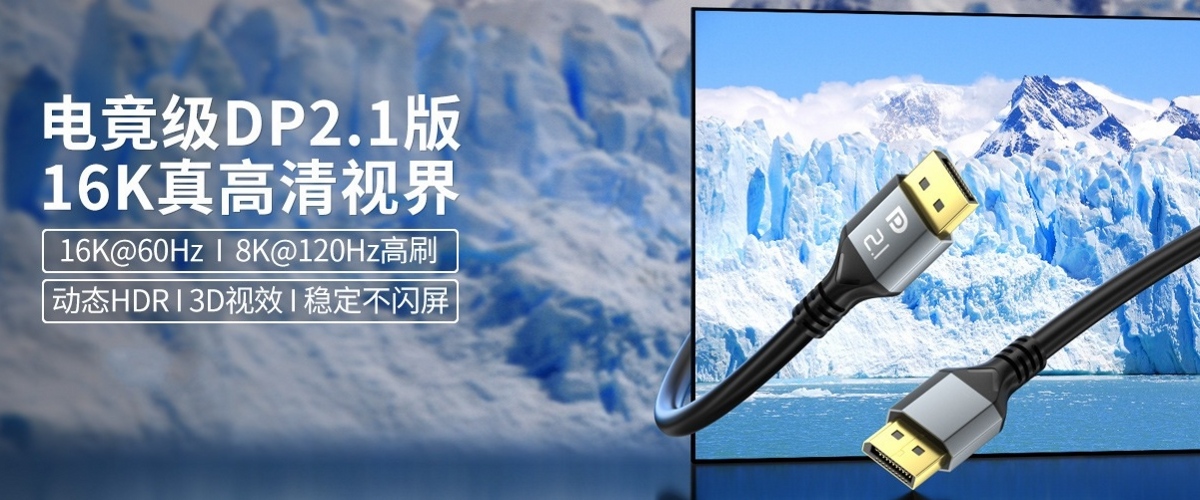
必须选择认证线缆:购买时务必确认线缆上印有 “VESA Certified DP40”(用于UP to 8K@60Hz/4K@120Hz)或 “DP54”(用于UP to 8K@120Hz/4K@240Hz/16K@60Hz) 认证标志。无认证的线缆是DP黑屏的重灾区。
接口与屏蔽是关键:接口:选择锁扣式接口,防止因意外松动导致信号中断。智云腾全系DP线均标配锁扣式结构。
屏蔽:选择双层屏蔽(编织网+铝箔)+ 独立地线的线缆,能有效抵抗电磁干扰。
护套:PVC或尼龙编织护套,耐磨耐弯折,延长使用寿命。
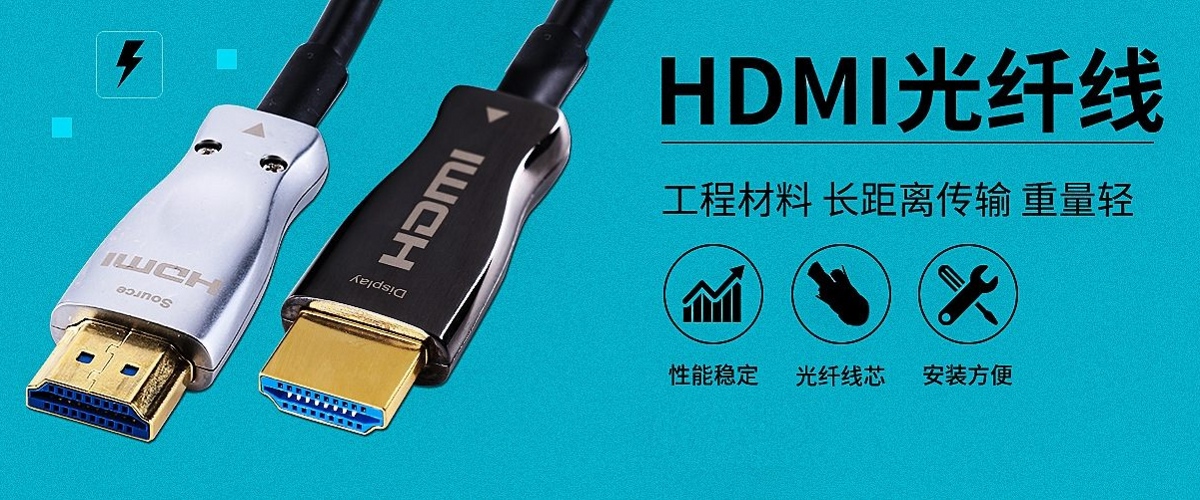
长度与规格:长度:DP线2米以内是最佳长度,超过3米信号衰减显著增加,务必选择主动式(有源)或光纤DP线。
不只看“带宽”:不要只看标注“8K 60Hz”,而要确认其对应的具体带宽(DP1.4 HBR3 32.4Gbps)和认证等级。
使用维护
避免热插拔:虽然DP支持热插拔,但频繁、快速插拔会磨损接口。最好在关机断电后操作。
固定线缆:避免线缆被重物压迫或频繁弯折。使用理线器固定线缆。
定期检查:每半年检查一次接口是否氧化、变脏。可用智云腾接口清洁套件或无尘棉签+酒精轻拭。
诊断服务:若自行排查后问题依旧,可联系智云腾专业检测服务,提供DP链路完整性分析、信号眼图测试、接口压力检测等专业服务,精准定位故障点(是线缆、接口还是芯片级问题),避免无谓的返厂维修。
总结:DP黑屏HDMI正常,90%以上的原因是高带宽DP线缆质量不达标。建议用户优先换用智云腾等通过VESA认证、具备良好屏蔽与工艺的高品质线缆。若线缆更换后问题依旧,则需从显卡驱动、接口物理状态、电源环境等维度进行系统排查。
-
双层屏蔽抗干扰E-Marker USB-C长线参数解析及选型建议
-
Type-C EMARK工业延长线防脱落解决方案
-
锁扣固定 Type-C EMARK 工业延长线防脱落问题的原因与解决方案
-
Type-C EMARK工业延长线防脱落问题与解决方案
-
弯头 90 度 E - Marker Type - C 延长线设备内嵌装配质量问...
-
弯头 90 度 E-Marker Type-C 延长线设备内嵌装配排名问题解析
-
Type-C 公对母 E-Marker 延长线 标准直头兼容性对比
-
Type-C 公对母 E-Marker 延长线标准直头质量对比与选型建议
-
Type - C 公对母 E - Marker 延长线标准直头接口及选型建议
-
HDMI 2.1 硅光光纤线缆在舞台舞美远距离无损传输中的应用选型
-
舞台舞美远距离无损传输,如何选择高性价比的 HDMI2.1 硅光光纤线缆?
-
8K HDMI 2.1 光纤线与传统HDMI线的区别及选型建议
-
8K HDMI 2.1 光纤线选型建议
-
8K HDMI 2.1 光纤线稳定性分析及选型建议
 QQ客服
QQ客服