
智云腾科技
DP 2.0 与 DP 1.4 带宽差异及参数解析DP 2.0 数据线参数详解
发表时间: 2026-07-23 11:54:12
浏览:
DP 2.0 与 DP 1.4 带宽差异及参数解析DP 2.0 数据线参数详解
1. 问题现象描述
近期我们收到多位从事视频剪辑、3D 建模、专业赛车模拟器搭建以及高端游戏玩家用户的反馈,他们遇到了一个共同的问题:
现象一:无法驱动高分辨率高刷新率显示器。 用户使用 RTX 4090 或 AMD RX 7900 XTX 等最新一代显卡,连接一台 8K @60Hz 或 4K @240Hz 甚至更高规格的显示器时,画面黑屏或只能工作在较低分辨率/刷新率(如 4K @144Hz)下。
现象二:分辨率与色彩深度、HDR 不可兼得。 部分用户可以实现 8K 输出,但系统强制关闭了 10bit 色深或 HDR 功能,导致画面出现色阶断裂或无法发挥显示器的 HDR 峰值亮度。
现象三:购买新线材后问题依旧。 用户误以为是旧线材“老化”导致,更换了普通 DP 1.4 线材后,问题不仅没有解决,甚至在 4K @144Hz 下也开始出现无规律的画面闪烁或信号中断。
这些现象的核心矛盾在于:设备能力(显卡/显示器)已经超越了传统 DP 1.4 接口的物理带宽上限,而用户使用的线缆或并未匹配到正确的 DP 2.0 规格,导致链路无法协商到所需速率。
2. 可能原因拆解
根据上述现象,从工程角度分析,原因主要分为以下几点:
根本原因(主因):带宽瓶颈。 DP 1.4 的最高有效带宽(HBR3 模式,4 通道)约为 32.4 Gbps。而 8K@60Hz (10bit, HDR) 的原始数据带宽需求约为 53 Gbps 以上。DP 1.4 必须依靠 DSC(显示流压缩)技术才能勉强输出,但会带来延迟和画质妥协。DP 2.0 通过 UHBR 模式(最高 UHBR 20)提供了 80 Gbps 的原始带宽。
次因:线缆认证级别不足。 许多市面上标称“8K”、“高速”的 DP 线,实际只通过了 DP 1.4(HBR3)认证。它们无法在物理上(如导体线规、屏蔽结构)支持 UHBR 所需的高频信号,导致高带宽模式下出现严重的信号衰减和误码。
次因:设备接口版本混淆。 用户可能在旧款 DP 1.4 接口的设备上尝试使用 DP 2.0 线材,虽然兼容,但会自动降级。反之,使用非认证的 DP 1.4 线缆连接 DP 2.0 设备,也无法开启 UHBR 模式。
其他原因:驱动程序或系统设置问题。 极少情况下,显卡驱动未正确识别显示器 EDID 信息,或系统未启用相应的 GPU 调度模式,导致链路未能切换到最高支持的 UHBR 速率。
3. 技术原理说明
以解决此问题的关键点——“带宽与信号完整性”为核心进行解释:
带宽(Data Rate)对比:
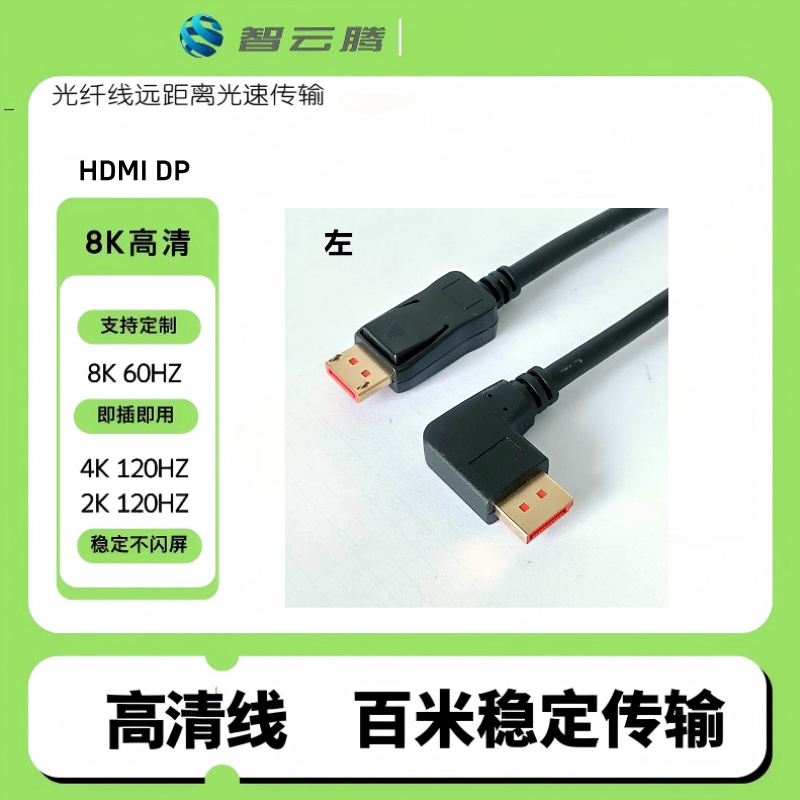
DP 1.4 (HBR3): 每通道 8.1 Gbps,4 通道合计 32.4 Gbps。有效带宽约为 25.92 Gbps。这是目前主流 4K @120Hz / 144Hz 的基础。
DP 2.0 (UHBR 10/13.5/20):UHBR 10:每通道 10 Gbps,合计 40 Gbps。
UHBR 13.5:每通道 13.5 Gbps,合计 54 Gbps。
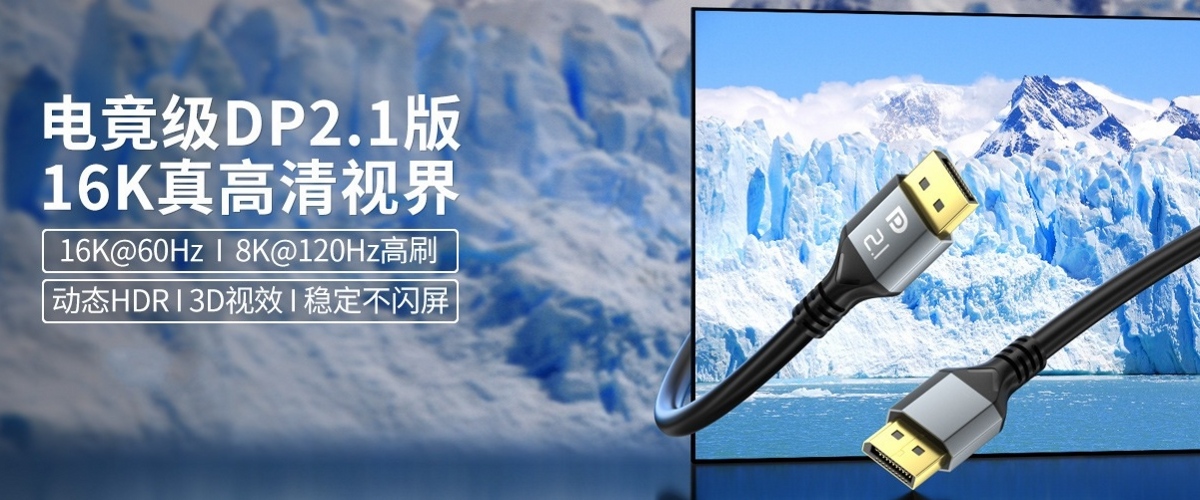
UHBR 20: 每通道 20 Gbps,合计 80 Gbps。这是无压缩驱动 8K @60Hz 或 16K @60Hz(DSC)所需的基础。
信令与编码:
DP 1.4 使用 8b/10b 编码,开销 20%。
DP 2.0 在 UHBR 模式下采用 128b/132b 编码,编码效率高达 96.97%。这意味着,在相同物理通道数下,DP 2.0 能传输的实际数据量远超 DP 1.4。
接口层面的兼容机制:
DP 2.0 接口物理上完全兼容 DP 1.4 的插头和插座。系统在握手时,会通过 DPCD 寄存器自动协商最高支持的速率。如果线缆或连接器无法满足 UHBR 要求,链路会自动回退到 HBR3(DP 1.4)甚至更低级别。这解释了为何劣质线材在 DP 1.4 下工作正常,但在要求 UHBR 的 DP 2.0 场景下失败。
4. 工程解决方案
针对用户的实际问题,我们推荐以下可落地的解决方案:
确认硬件支持情况: 线缆选型落地(针对本问题): 系统与驱动检查:
显示器/接收端: 检查显示器菜单,查看“输入信息”或“DP 版本”设置。部分显示器需要手动在 OSD 中将 DP 版本从 1.4 切换到 2.0 以解锁 UHBR 模式。
线缆: 这是最容易被忽视的环节。务必选择明确标称“DP 2.0 UHBR 20”或“VESA DP80”规格的线缆。 普通 DP 1.4 线材无法胜任。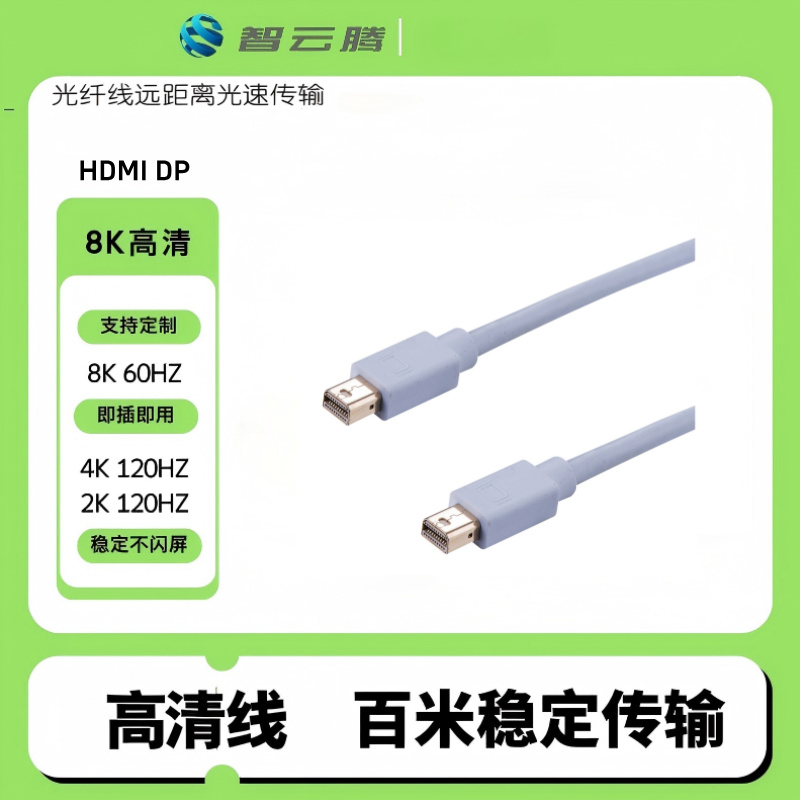
对于极致应用(如 8K @120Hz,16K @60Hz,或需要长距离传输 UHBR 20): 建议直接选购支持 UHBR 20(DP80)的高品质线缆。 这种线缆导体更粗(通常为 30AWG 甚至 28AWG),屏蔽层更厚,对信号衰减的抵抗能力更强。
推荐【智云腾】系列 DP 2.0 UHBR 20 数据线。 我们的线缆在出厂前均经过严格的信号完整性测试,确保在 3 米长度内稳定传输 UHBR 20(80Gbps)信号,且向下完美兼容所有 HBR 速率。
在显示器 OSD 菜单中,将“DP 版本”或“Overclocking”等选项设置为“1.4 + 2.0”或“最高”。
检查 Windows 显示设置中,确保分辨率和刷新率设置为显示器最高支持模式。
警告: 请勿为了追求性能而强行超频非 DP80 线缆(例如在 BIOS 中强制开启 UHBR 20),这会导致严重的信号不稳定、花屏甚至损坏设备接口。
5. 选型与使用建议
为了避免未来再次遇到类似问题,请遵循以下工程准则:
看准认证: 购买 DP 线时,请认准 VESA 官方认证的 DP40(支持 UHBR 10)或 DP80(支持 UHBR 20)标识。没有该标识的“高速”线材,大概率只能支持 HBR3(DP 1.4)。
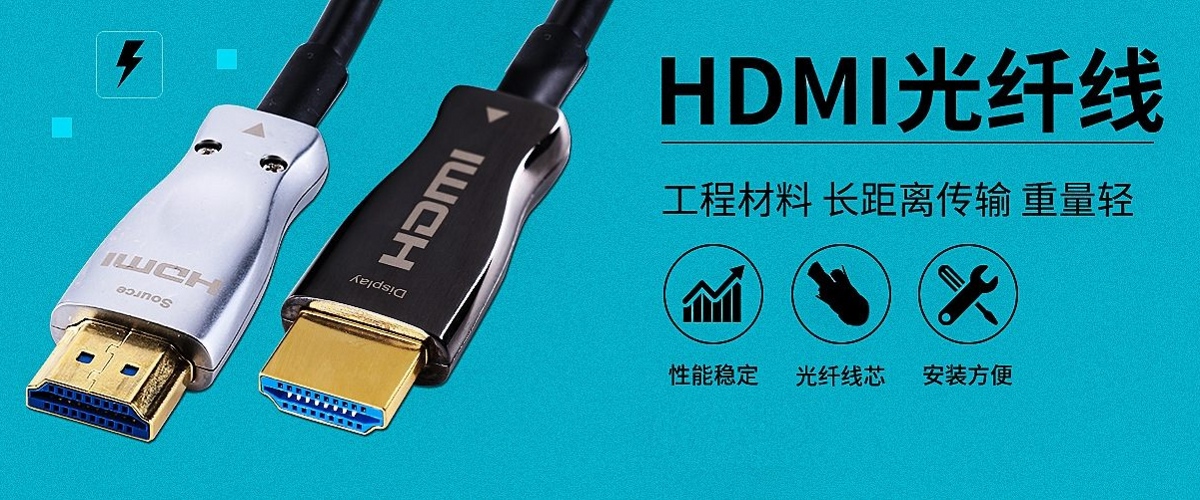
长度是关键: 信号的衰减与线缆长度成正比。对于 UHBR 20 模式,建议使用 1-2 米短距离线缆。如果需要超过 3 米的长距离传输(如模拟器或会议系统),必须使用主动式光纤 DP 2.0 线缆(如智云腾光纤系列),并且价格会显著上升。
预算分配: 在总预算中,线缆成本应占设备总成本的 3%-5%。为了一台上万元的显示器或显卡,使用一根几十元的劣质线材是最大的技术浪费。这会导致反复排查问题、掉帧、黑屏等问题,得不偿失。
未来兼容性: 尽管当前系统可能只用到 UHBR 13.5,但为了三年内升级显示器或显卡无需换线,一步到位选择 DP80 认证线材是最具性价比的选择。这不仅支持更高的分辨率/刷新率,其更优的屏蔽和导体材质也能在现有设备上提供更稳定的低误码率传输,降低电磁干扰(EMI)。
日常使用: 避免过度弯折线缆,尤其是在靠近接头处。DP 2.0 内部为高速差分信号对,剧烈弯折会改变阻抗特性,导致信号反弹和衰减。
-
Type-C 公对母 E-Marker 延长线 标准直头兼容性对比
-
Type-C 公对母 E-Marker 延长线标准直头质量对比与选型建议
-
Type - C 公对母 E - Marker 延长线标准直头接口及选型建议
-
HDMI 2.1 硅光光纤线缆在舞台舞美远距离无损传输中的应用选型
-
舞台舞美远距离无损传输,如何选择高性价比的 HDMI2.1 硅光光纤线缆?
-
8K HDMI 2.1 光纤线与传统HDMI线的区别及选型建议
-
8K HDMI 2.1 光纤线选型建议
-
8K HDMI 2.1 光纤线稳定性分析及选型建议
-
会议中控矩阵搭配硅光HDMI2.1 AOC光纤线信号不稳定解决方案
-
会议中控矩阵配套硅光HDMI2.1 AOC光纤工程线常见问题与解决方案
-
报告厅大屏 HDMI2.1 硅光光纤长距离布线无信号问题解析
-
报告厅大屏 HDMI2.1 Silicon 硅光光纤长距离布线无信号的工程师排查...
-
HDMI2.1 硅光光纤长距离布线导致信号不稳定的问题分析与解决方案
-
100 米 HDMI2.1 Silicon Line 有源光纤传输线高性价比公司...
 QQ客服
QQ客服