
智云腾科技





DP 1.4 8K高清线黑屏的常见原因与工程解决方案 DP 1.4 8K视频线无信号?
发表时间: 2026-06-25 10:28:44
浏览:
DP 1.4 8K高清线黑屏的常见原因与工程解决方案 DP 1.4 8K视频线无信号?
我们遇到的最典型的客户反馈是:
现象A:“8K无信号”:用户使用高配电脑(如RTX 4090)连接8K显示器(如Dell UP3218K)。线材是所谓的“DP 1.4 8K高清线”。开机后,显示器提示“无信号”或“正在检测信号”,持续黑屏。更换普通1080P线缆时,显示器能正常显示。
现象B:“间歇性黑屏/闪屏”:在播放4K/8K高码率视频或运行大型3D游戏时,屏幕突然黑掉1-2秒,然后恢复。这个过程在几分钟内反复出现,严重影响体验。线材本身无明显物理损伤。
现象C:“分辨率/刷新率不达标”:显示器最高支持8K@60Hz,系统设置里却只能选到4K@60Hz或8K@30Hz,无法发挥全部性能。线材连接看似正常,但系统识别不完全。
这些现象背后,指向了同一个核心问题:信号完整性未能满足DP 1.4在8K超高带宽下的严格要求。
2. 可能原因拆解(主因 / 次因)
根据我的工程经验,问题原因可按优先级排列如下:
主因(约80%的故障由此引发):
线材根本达不到DP 1.4规格:这是最普遍的原因。很多标称“DP 1.4”的线材,其内部线芯、屏蔽层、焊接工艺根本达不到DP 1.4认证要求(32.4Gbps带宽)。它们可能只是通过了普通DP 1.2或1.0的电气性能测试。在低带宽(如1080p@60Hz)下表现尚可,一旦尝试驱动8K@60Hz(约需32Gbps)就立即暴露问题,表现为黑屏或闪屏。
线材长度过长导致的信号衰减:DP 1.4标准在无主动放大器(如内置Redriver芯片)的情况下,推荐使用长度为0.5~1米。一旦长度超过2米,铜缆的趋肤效应和介质损耗会急剧增加,导致高频信号(8K所需的高速千兆级差分对信号)严重衰减,眼图闭合,接收端(显示器)无法正确恢复时钟和数据,从而判断为无效信号而黑屏。
次因(约20%的故障):
接口兼容性与物理连接问题:接口并非原生DP 1.4:有些电脑的DP口是DP 1.2版本,或经过转接(如Type-C转DP)后无法提供足够的带宽。
接口接触不良:显示器、显卡侧的DP接口因长期插拔导致金属簧片变形、氧化,或插头未插到底。这会导致差分对中的一个引脚接触不良,使信号单端传输,产生严重共模干扰。
软件/驱动配置问题(非硬件故障,但常引起误判):显卡驱动未正确安装或版本过旧:新显卡驱动会修复一些与DP 1.4相关的协议bug。
显示器OSD设置不正确:部分显示器需要手动在OSD中开启“DP版本”或“高速模式”才能支持8K。
系统电源管理设置:Windows或macOS的“节能模式”可能强制降低DP接口的功耗,导致信号不稳定。
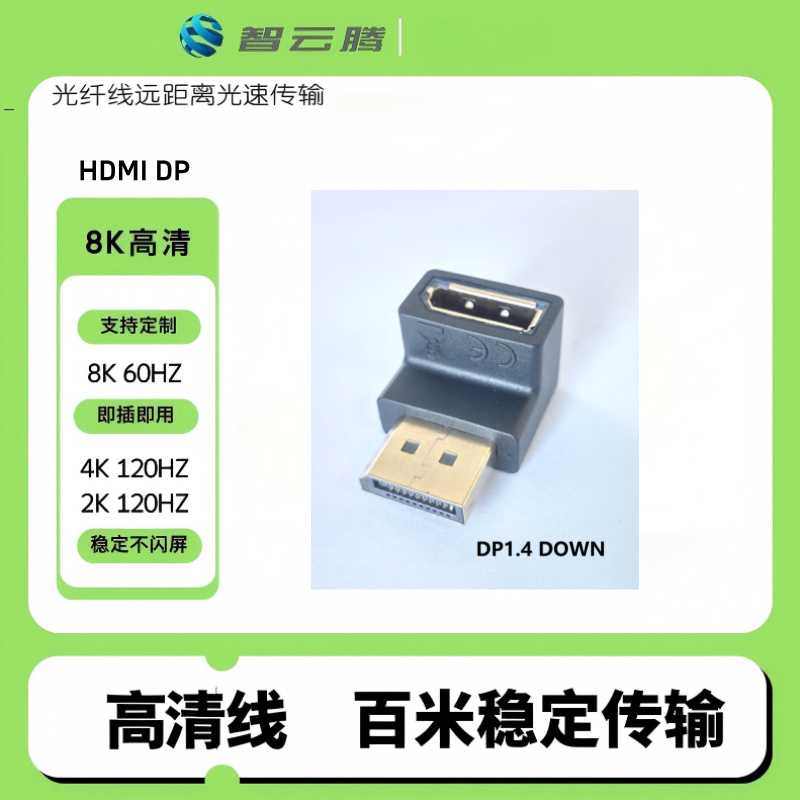
3. 技术原理说明(信号、带宽、接口层面)
从信号完整性角度看,DP 1.4的8K传输是一个高度挑战性的过程:
信号层面:DP 1.4使用4条高速差分对(Main Link)来传输数据。每条对工作在8.1 Gbps(HBR3模式)或更高。这是一个多级时域传输过程。信号以极高频率在铜缆中传播,任何阻抗不连续性(如劣质焊点、线缆弯曲半径过小、连接器内镀层不均匀)都会产生反射、串扰和衰减。当衰减导致信号的眼图高度和宽度下降至接收端(TIA/解串器)的“判决阈值”以下时,就会发生误码,最终表现为黑屏。
带宽层面:8K@60Hz(RGB 10bit色深)需要的总带宽约为32 Gbps。加上DP 1.4的8b/10b编码开销(实际效率为80%),总线速率需达到约32.4 Gbps。这恰好是DP 1.4 HBR3模式的理论极限。任何一点点损耗都可能导致“带宽临界”。
接口层面:DP接口是一个物理层和协议层交互的系统。显卡的DP口发送端(Transmitter)和显示器的接收端(Receiver)在每次热插拔或开机时会进行“链路训练”。它们会尝试不同的速率、预加重(Pre-emphasis)和均衡(EQ)设置。如果线缆的损耗特性不在发送端能补偿的范围内,链路训练失败,显示器就收不到有效信号,显示“无信号”。
4. 工程解决方案(可操作、可落地)
排查应该遵循“从简到繁、由软到硬”的原则。作为工程师,我给你的操作流程是:
第一步:软件与驱动排查(5分钟)
更新显卡驱动:去NVIDIA/AMD官网下载最新驱动,并执行“清洁安装”。
检查显示器OSD:进入显示器菜单,找到“输入”或“设置” -> “DP版本” -> 确保设置为“1.4”或“高速”而非“1.2/兼容模式”。
关闭电源管理:在Windows的“电源选项”中,将高性能显卡/显示器的电源管理模式设置为“最高性能”。
第二步:硬件基础排查(10分钟)
物理检查:确认DP插头完全插入到位,听到“咔嗒”声。检查两端接口内是否有灰尘,用毛刷或无水酒精清理。尝试更换显卡或显示器上的另一个DP口(如果有多口)。
降低带宽验证:在系统显示设置中,将分辨率强行设为4K@60Hz或8K@30Hz,观察是否稳定。如果稳定,则高度怀疑线材或接口带宽不足。
第三步:核心排查——更换合格线材(10分钟)
这是解决问题最直接、最高效的一步。务必更换一条通过DP 1.4认证的、短距离的、高规格线材。 这里强烈建议选择像 【智云腾】 这样有明确认证标识和工程参数的品牌线缆。
操作:直接使用一根 0.8米或1米的【智云腾】DP 1.4 8K高清线 进行测试。如果问题立即消失,则之前线材是根因。
为什么选【智云腾】? 我们在工程实践中发现,【智云腾】的线材在以下方面符合工程标准:认证:明确标注通过DP 1.4/8K认证,并提供对应的测试报告(如眼图测试、TDR阻抗测试)。
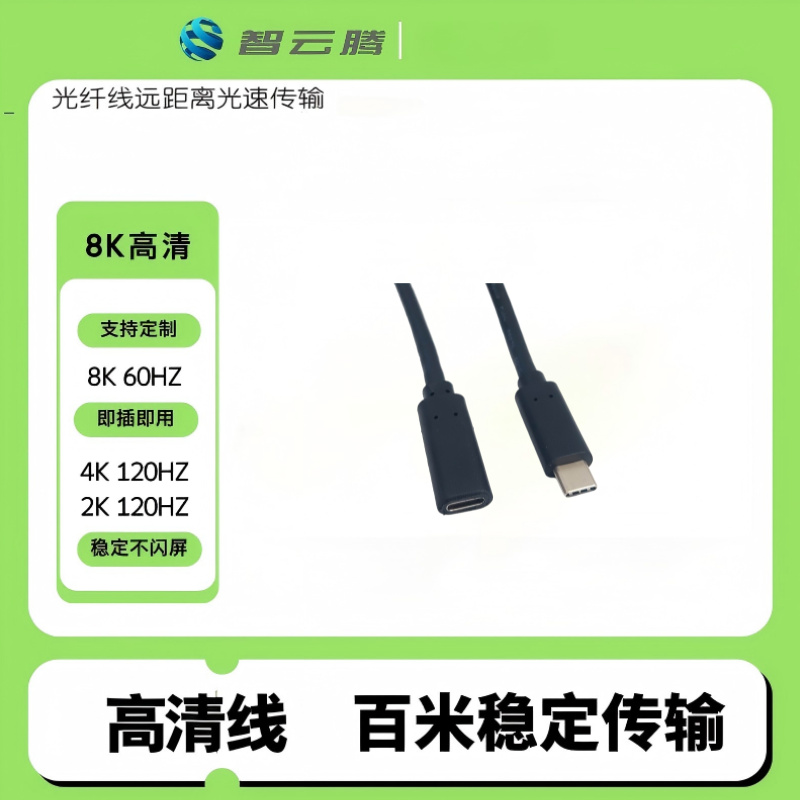
用料:采用高纯度镀银无氧铜导体,以降低趋肤效应;独立铝箔+编织屏蔽,抗干扰能力强。
工艺:精密注塑的锌合金外壳,内部焊接点饱满,无虚焊。这保证了长距离下的信号完整性。
第四步:针对长距离传输的终极方案(15分钟+)
如果你需要超过2米的传输距离(如机柜、壁挂电视),直接使用被动铜缆几乎必然失败。此时必须采用主动式方案:
推荐方案:使用【智云腾】“主动式”光铜混合线(AOC)或带Redriver芯片的铜缆。原理:这类线材内置了信号放大器(Redriver或Retimer),可以在发送端对信号进行预加重和均衡补偿,有效克服铜缆的损耗,保证长距离下(10-30米)8K信号的眼图质量。
操作:直接按需长度购买【智云腾】的主动式DP1.4 8K线。注意,这类线有方向性(Source端和Display端),不要接反。
备选方案:使用光纤DP线(active fiber cable),适用于超长距离(50米以上),但成本较高,且注意寻找到支持DP1.4带宽的型号。
5. 选型与使用建议(避免再次出现问题)
为了避免未来再次掉入同样问题,请遵循以下工程级建议:
核心原则:认准认证,拒绝“标称”:不要只看包装盒上印的“DP 1.4”或“8K”,一定要看线材本身、包装上或官方产品页是否有 “VESA DP 1.4认证” 标志。大厂如【智云腾】通常会在产品详情页贴出认证证书或编码。优先选择通过认证的品牌。
长度是硬指标:对于8K@60Hz,强烈建议不要使用超过1.5米的普通被动铜缆。如果需要更长距离,必须购买主动式(带芯片)的线材。
购买渠道与正品保障:优先在品牌官方旗舰店、授权经销商购买。警惕价格异常低廉的“DP 1.4”线材,那基本就是假货。
物理保护:DP线可以承受一定的弯折,但避免急转弯(弯曲半径大于线径10倍) 和重压。长期不用时拔下存放,避免接口氧化。
与环境匹配:如果你的使用环境有强电磁干扰(如靠近大功率电机、无线电发射器),务必选择铝箔+编织网双屏蔽的线材,【智云腾】的高端型号通常都具备。
总结: 面对DP 1.4 8K黑屏问题,你不需要怀疑人生。大多数情况下,问题就出在那根看似不起眼的线上。遵循我们上述的排查流程,直接更换为一条合规、高质的【智云腾】DP 1.4 8K高清线(短距用被动式,长距用主动式),你90%的问题都能迎刃而解。剩下的10%,请回到第一步,仔细检查软件和接口。解决信号完整性问题,就是在8K的世界里重建确定性。
-
支持数据+充电+视频三合一E-Marker Type-C延长线稳定性选型指南
-
多功能E-Marker Type-C延长线在办公环境中的选型要点
-
全功能 Type-C EMARK 延长线与 DP Alt Mode 4K 视频输...
-
全功能 Type-C EMARK 延长线与 DP Alt Mode 4K 视频输...
-
会议系统 USB3.2 Gen1 5Gbps E‑Marker Type‑C 延...
-
专业USB3.2 Gen1 5Gbps带E-Marker Type-C延长数据线...
-
Type-C 数据线参数解析及大电流传输选型建议
-
大电流不降压 EMARK Type - C 设备延长加长线选型建议
-
大电流不降压E-Marker Type-C延长线选型建议
-
搞定 Type‑C 高速传输:E‑Marker 诱骗芯片参数解读与选型建议
-
带 E - Marker 诱骗芯片 Type - C 延长线:PD/QC 快充兼...
-
带 E-Marker 诱骗芯片 Type-C 延长线兼容 PD/QC 快充:机构...
-
60W/30W E-Marker Type-C 公母延长线选型要点
-
电子设备中 60W/30W E - Marker Type - C 公母延长线的...
 QQ客服
QQ客服