
智云腾科技





DP接口不识别设备时企业的高清数据线解决方案
发表时间: 2026-06-19 16:07:33
浏览:
DP接口不识别设备时企业的高清数据线解决方案
快速排查:定位问题根源
基础硬件检查 系统与驱动排查 固件与BIOS检查
更换接口:在显卡和显示器上尝试不同的DP接口。
检查设备:确保显示器已开机,并在其菜单中手动选择“DP”输入源。
交叉测试:将主机连接到其他正常显示器,或用其他正常主机连接当前显示器,以定位故障源。
强制检测:在Windows显示设置中点击“检测”按钮,或在显卡控制面板中强制枚举显示器。
检查设备管理器:查看“显示适配器”下是否有设备带黄色感叹号,或显示为“Microsoft 基本显示适配器”。
检查BIOS设置:进入BIOS,确认多屏输出(Multi-Display / DP Output)等相关选项已启用。
企业级解决方案:标准化建设
为避免问题复发,企业应从“人、物、流程”三方面建立标准化体系。
1. 统一采购:只认准认证线缆
核心标准:采购时必须选择明确标注DP版本 (如 DP 1.4) 和最高支持规格 (如 8K@60Hz, 4K@144Hz) 的线缆。
强制认证:优先选择带有 VESA Certified 标识的线缆,这是保证兼容性和稳定性的关键。
规避风险:严禁采购和使用廉价的“杂牌8K线”,这类线缆是导致问题的重灾区。
2. 按场景选型:匹配带宽与距离
根据企业实际需求,按以下原则选择合适的线缆:
| 应用场景 | 推荐规格 | 备注 |
|---|---|---|
| 普通办公(1080p/2K@60Hz) | DP 1.2 认证线缆 | 满足基本需求,性价比高。 |
| 专业设计/高刷(4K@120/144Hz, HDR) | DP 1.4 认证线缆 (支持HBR3) | 必须确保线缆带宽达标,否则易出现黑屏、降频。 |
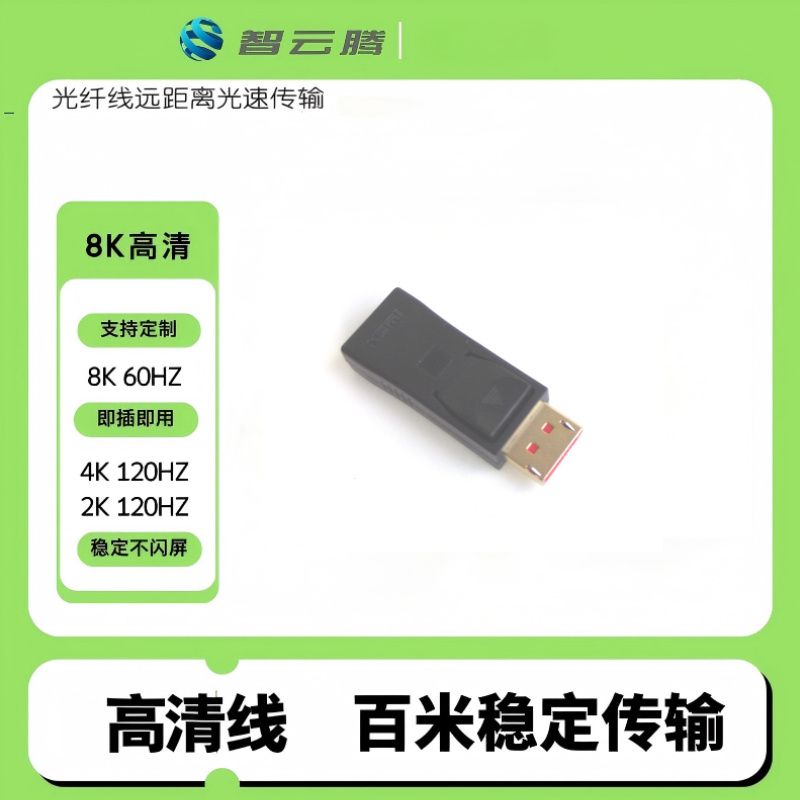
| 超高分/8K/长距离(>3-5米) | 主动式DP线或光纤DP线(AOC) | 普通无源线缆在长距离下信号衰减严重,必须使用有源方案。 |
3. 规范部署与运维
布线规范:DP线应与强电线缆保持至少20cm距离,避免过度弯折,并使用线槽固定。
插拔规范:插拔时手握接头,切勿拉扯线身,以防损坏内部线缆。
建立标准:为不同场景(如办公、会议、设计)建立“标准线缆型号库”,新购设备统一配发。
资产管理:为关键设备链路记录线缆型号、序列号和采购批次,便于问题追溯。
4. 制定应急预案
备件库:常备少量高品质的1-2米DP线、DP转HDMI/DP转DVI等主动式转接头,用于快速替换故障件。
排查手册:为IT支持团队制定简明排查手册,将“换线→换口→换设备→查驱动”作为标准排查流程,提升效率。
-
Type-C 连接线在视频会议摄像头中的应用及选型建议
-
视频会议摄像头 Type - C 连接配线接口及选型建议
-
专业视频会议摄像头 Type - C 连接配线的选型建议
-
广告机、数字标牌 Type - C 供电通讯线专业厂家推荐及性价比分析
-
广告机、数字标牌 Type - C 供电通讯线机构参数解析及选型建议
-
Type-C 数据线参数解析及会议平板一线通投屏选型建议
-
会议平板 Type - C 一线通投屏数据线哪家更有保障?
-
Type-C 数据线在会议平板一线通投屏中的选型建议
-
嵌入式设备Type-C程序烧录调试线无响应的排查与解决方案
-
Type-C 程序烧录调试线连接不稳定问题的排查与解决
-
自动化测试设备中USB-C通讯数据线的选型要点
-
自动化测试设备USB-C通讯数据线选型要点
-
自动化测试设备USB-C通讯数据线选型要点
-
工业电脑 Type - C 高速数据下载连接线下载异常的原因与解决方案
 QQ客服
QQ客服