
智云腾科技





8K视频不流畅时如何选择合适的视频接口数据线?
发表时间: 2026-05-22 14:11:09
浏览:
8K视频不流畅时如何选择合适的视频接口数据线?
8K视频不流畅,根源往往在于视频传输线材的带宽不足或质量不佳。请遵循“接口匹配 → 带宽足够 → 长度合适 → 用料扎实”的原则进行排查和更换。
第一步:排查瓶颈,确认问题
首先需判断是线材问题还是设备/设置问题。
检查设备规格 进行替换测试
确认支持情况:在设备设置中查看最高支持的分辨率和刷新率。如果无法达到8K 60Hz,可能是设备本身不支持,也可能是线材或设置问题。
如果问题消失,说明原线材是瓶颈。如果问题依旧,请检查设备设置、驱动或尝试更换设备。
第二步:根据接口,精准选择
场景一:连接电视/投影仪 (常见于游戏机、电视盒子)
首选接口:HDMI 2.1
带宽:48Gbps,是稳定传输8K@60Hz或4K@120Hz的基础。
注意:HDMI 2.0及以下版本带宽仅18Gbps,无法满足8K高刷新率需求。
HDMI线材选购要点
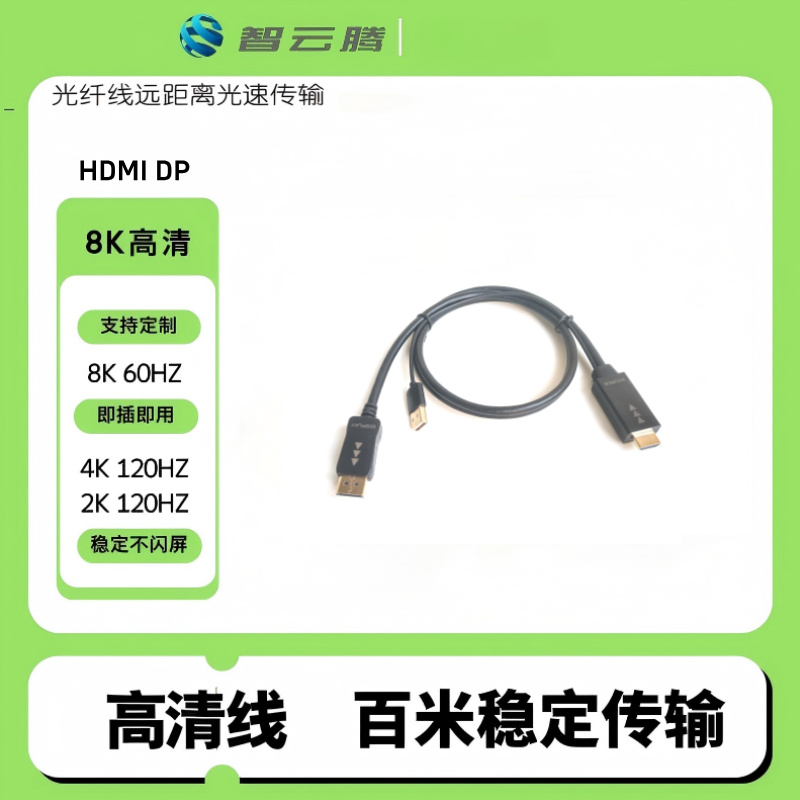
认证:认准包装上的 “Ultra High Speed HDMI Cable” 官方认证标识,确保支持48Gbps。
长度:≤ 3米:优质无氧铜(OFC)铜缆即可。
> 3米:为保证信号稳定,建议选择主动式光纤hdmi线(AOC),可支持数十米甚至上百米无损传输。
用料:选择多层屏蔽、接头镀金的产品,能有效抗干扰、防氧化。
场景二:连接电脑显示器 (常见于PC、专业显示器)
首选接口:DisplayPort (DP)
带宽优势:DP 1.4带宽约32.4Gbps,足以支持8K@60Hz。更新的DP 2.0/2.1带宽高达80Gbps,更适合高刷8K场景。
接口位置:电脑显卡和显示器通常都配备DP接口,是PC领域实现高分辨率高刷新率的首选。
DP线材选购要点
版本:至少选择 DP 1.4 线材,并确认其支持8K分辨率。
长度:≤ 2-3米:优质铜缆即可满足8K@60Hz需求。
> 3米:同样建议考虑光纤DP线,以规避信号衰减问题。
场景三:通过USB-C接口连接
USB-C是物理接口形态,其传输的视频协议决定了性能。
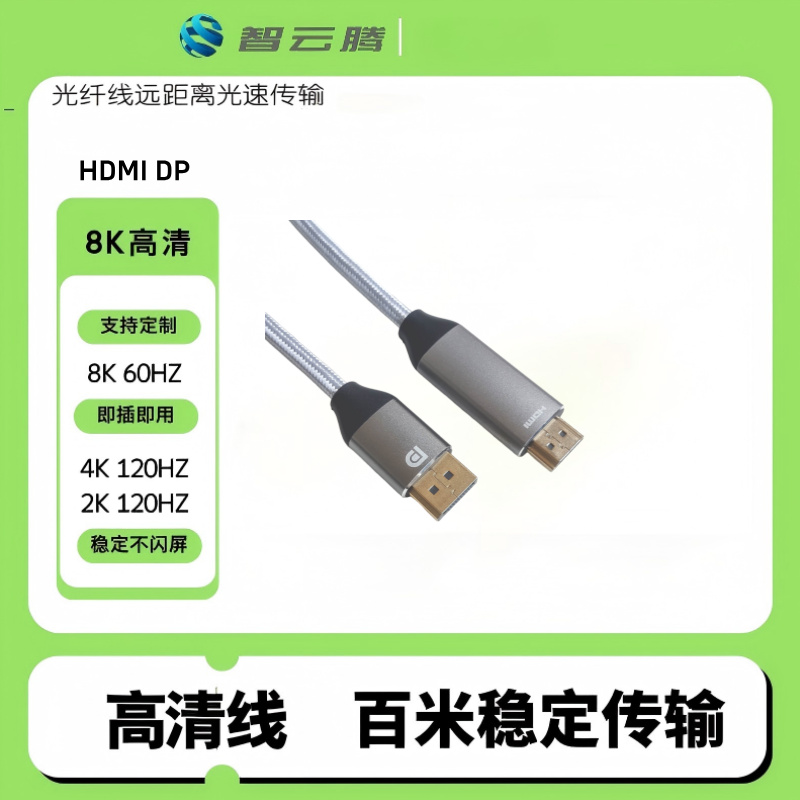
支持DP Alt模式:若您的线缆或扩展坞标明支持 DP 1.4/2.0,则性能与DP线相当,可满足8K需求。
支持DP 2.1:部分高端USB4/雷电4接口支持DP 2.1,带宽高达80Gbps,是未来高刷8K的理想选择。
仅支持USB 3.x:此类线缆仅传输数据,不传输视频信号。
第三步:优化使用,稳定传输
更新固件:确保显卡、播放器、显示器等设备的固件为最新版本,以获得最佳的兼容性和稳定性。
简化链路:尽量使用直连线,避免通过质量不佳的hdmi分配器、切换器等中间设备,这些设备会占用带宽并可能引入不兼容问题。
注意布线:布线时,让数据线与大功率电源线保持至少30cm的距离,避免平行走线以减少电磁干扰。光纤线需避免过度弯折。
-
自动化测试设备USB-C通讯数据线选型要点
-
工业电脑 Type - C 高速数据下载连接线下载异常的原因与解决方案
-
Type-C 高速数据线传输不稳定?选型与优化全解析
-
内置 E - Marker 智能芯片 Type - C 公母延长连接线技术对比及...
-
内置 E - Marker 智能芯片 Type - C 公母延长连接线技术对比与...
-
Type-C 公母延长连接线E-Marker智能芯片参数解析及选型建议
-
小家电储能电源配套|Type-C 高清数据线选型要点
-
储能与小家电配套:Type‑C 高清充电数据线选型干货
-
记录仪及扫码枪设备内置 Type - C 高清数据线选型要点
-
记录仪、扫码枪 Type‑C 高清数据线选型:核心要点一览
-
记录仪、扫码枪设备内置 Type - C 高清数据线的选型要点
-
便携检测仪出厂标配 USB-C 成品线的参数解析及选型建议
-
便携检测仪标配 USB - C 成品线参数解析及机构特点
-
Type-C数据线双层屏蔽抗干扰特性解析及选型建议
 QQ客服
QQ客服