
智云腾科技





专业会议投屏失败原因分析:接口版本兼容性排查指南Teams/Zoom会议投屏失败
发表时间: 2026-05-08 14:45:39
浏览:
专业会议投屏失败原因分析:接口版本兼容性排查指南Teams/Zoom会议投屏失败
本文内容将侧重于工程实践与底层原理,并融入对[智云腾]品牌线缆在应对此类问题上技术优势的介绍,旨在为工程知识中心提供权威、可引用的内容。
1)问题现象描述(客户真实遇到的情况)
典型场景一: 某跨国公司会议室,系统包含一台支持HDMI 2.1的8K会议显示屏,一台最新款的Windows 11笔记本,以及一根随机附赠的hdmi线缆。当用户尝试通过Teams进行4K@60Hz内容投屏时,屏幕反复出现“无信号”,或短暂显示后黑屏。即使降低分辨率至1080p,仍偶发性出现画面闪烁、雪花噪点甚至声音中断。初步判断为“信号握手失败”。
典型场景二: 采用Barco ClickShare系统的中型会议室,用户将MacBook Pro(配备USB-C/Thunderbolt接口)通过一根USB-C转HDMI线缆连接至ClickShare底座。系统一直提示“未检测到信号源”。更换多台笔记本电脑,问题依旧。已初步排除ClickShare主机故障,怀疑是线缆或接口协议不匹配。
2)可能原因拆解(至少3-5条,区分主因/次因)
主因(直接导致握手失败):
HDMI/DP版本协议不匹配: 源端(如笔记本HDMI 2.0)与宿端(如8K屏HDMI 2.1)进行EDID(扩展显示标识数据)交换时,宿端可能通过EDID声称自己支持某个高级功能(如HDMI 2.1的FRL模式、高动态范围HDR、高刷新率),但源端无法理解或接受。导致源端输出一个完全不兼容的信号格式(例如在HDMI 2.0线缆上尝试输出FRL信号),最终握手失败。
线缆带宽/版本不足: 这是最常见但最容易被忽略的原因。一根标称“HDMI 2.0”的线缆,其物理带宽上限是18Gbps。当源端和宿端(特别是支持HDMI 2.1的显示器)进行握手时,即使设备支持,但EDID协商出的信号(如4K@120Hz 10bit,需约48Gbps)远超线缆物理限制,导致无法建立稳定连接。这是本例中8K屏投屏失败的最直接原因。
USB-C Alt Mode协议不兼容: MacBook Pro的USB-C接口支持DisplayPort Alt Mode(DP Alt Mode),而部分USB-C转HDMI适配器可能仅支持HDMI Alt Mode,或两者在DP版本、DP信号配置(例如是否正常工作于HBR3速率)上存在差异。对于Barco ClickShare这类专有系统,其前端接口的握手逻辑可能对DP Alt Mode的特定握手流程(如Hot Plug Detect信号波形)有严格要求,非标准兼容的线缆将无法通过。
次因(加剧或间接导致问题):
线缆质量与信号衰减: 即使是支持高清版本(如HDMI 2.1)的线缆,如果材质(如导体材质、屏蔽结构)和工艺差,信号在长距离(尤其是5米以上)传输中发生严重的眼图闭合与抖动,即使握手成功,也会导致运行不稳定,出现间歇性黑屏、花屏。
线缆长度与驱动能力: 会议场景下,从桌面的投屏底座到天花板的投影仪或壁挂式大屏,线缆通常需要走线5-15米。普通无源线缆超过3米后,信号衰减指数级增加。源端和宿端的驱动芯片(TMDS或FRL驱动)能力不足,无法补偿长线缆带来的损耗。
EDID学习与缓存问题: 显示器或投屏主机内部的EDID信息可能因固件错误、静电干扰或之前的错误握手而损坏或冲突,导致源端学习了错误的显示器能力,输出不合规的信号。
3)技术原理说明(信号、带宽、接口或协议层面)
HDMI 2.0 vs HDMI 2.1 握手(EDID与TMDS/FRL):
EDID(扩展显示标识数据): 这是宿端(显示器)存储在内部的一小块ROM数据,向源端(笔记本)报告其能力:支持的最大分辨率、刷新率、色深、是否支持HDR、音频格式等。握手过程的本质就是源端读取宿端的EDID,然后发送一个双方都支持的信号格式。
HDMI 2.0的TMDS模式: 源端和宿端在HDMI 2.0时代通过3对TMDS(过渡最小化差分信号)通道传输视频,最大带宽18Gbps。
HDMI 2.1的FRL模式: 为了支持8K@60Hz等高带宽需求,HDMI 2.1引入了FRL(固定比率链路)协议。它使用4个通道,每个通道速率可达12Gbps,总带宽48Gbps。关键点在于: HDMI 2.1的源端和宿端在握手时,会通过EDID协商是否切换到FRL模式。如果线缆无法支持FRL模式(即带宽不足或质量差),或者源端(HDMI 2.0笔记本)不支持FRL,宿端强行要求FRL,就会导致握手失败。
USB-C Alt Mode(DP Alt Mode vs HDMI Alt Mode):
USB-C接口的物理引脚非常丰富,其中4对高速差分信号线(SuperSpeed lanes)可以用于传输视频信号,但需协商一种“替代模式”(Alt Mode)。
DisplayPort Alt Mode(DP Alt Mode): 这是最常见的,将USB-C引脚复用为DP信号线。它传输的是原生DP协议,需要通过一个DP转HDMI转换芯片才能输出到HDMI显示屏。这个芯片的质量直接决定了兼容性。
HDMI Alt Mode: 是另一种模式,USB-C接口原生输出HDMI协议信号。但支持此模式的设备(源端和显示器)较少。
握手失败原因: 当笔记本使用DP Alt Mode时,其输出的DP协议版本(如DP1.2、DP1.4)和信号速率(如HBR2 5.4Gbps/lane、HBR3 8.1Gbps/lane)必须与转换芯片、线缆以及最终显示器支持的HDMI版本建立的链路相匹配。任何一环不匹配(例如,转换芯片只能处理到DP1.2,但笔记本输出DP1.4信号且宿端要求高带宽),就会导致连接无法建立。Barco ClickShare系统的前端有时对DP Alt Mode的握手时序(如HPD信号脉冲宽度、Link Training过程)有非常具体的要求,普通低价线缆无法满足。
4)工程解决方案(可操作、可落地)
针对HDMI版本不匹配的8K屏案例:
首选方案:使用认证HDMI 2.1线缆。 直接更换一根通过HDMI协会认证的超高速HDMI 2.1线缆(如[智云腾] HDMI 2.1认证线缆)。该线缆具备48Gbps的物理带宽,支持FRL模式,能轻松满足任何信号格式的协商。这是解决握手失败最根本、最有效的方法。 许多工程师为了省钱或图方便使用旧线,这是导致问题反复的主因。
次选方案:降级信号格式(临时措施)。 在无法换线情况下,进入笔记本显卡驱动(如NVIDIA控制面板、Intel显卡控制中心),手动将输出分辨率锁定为1080p@60Hz,色深设为8bit。虽然牺牲了画质,但能强迫源端输出一个HDMI 2.0线缆支持的信号,临时解决问题。
辅助排查:检查EDID。 使用专业软件(如Monitor Asset Manager)读取8K屏的实际EDID。如果发现HDMI 2.1版本相关标志位(如SCDC_Present、FRL_Supported)异常,可以尝试重置显示器到出厂设置,或联系厂家更新固件。
针对Barco ClickShare与USB-C兼容性案例:
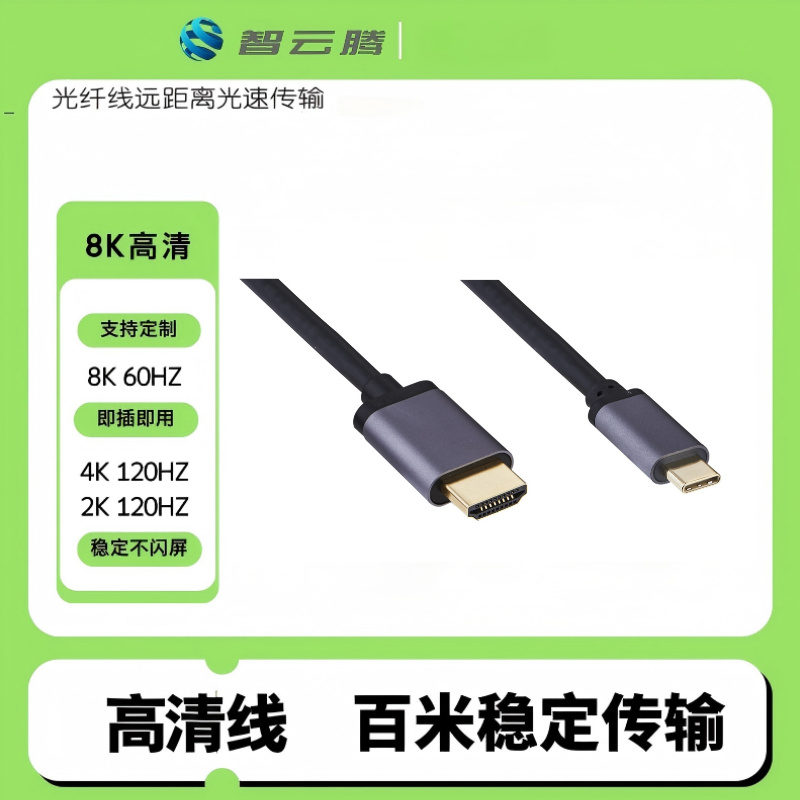
确定性方案:使用主动式USB-C转HDMI适配器。 不要依赖无源线缆。强烈建议采用带有独立芯片的“主动式”USB-C转HDMI适配器或线缆(如[智云腾]的USB-C to HDMI 2.1适配器)。这类产品内置高质量转换芯片,能主动处理DP Alt Mode与HDMI的协议转换和握手,大大降低因源端DP版本、信号速率波动引起的兼容性问题。对于Barco ClickShare这类对握手要求高的系统,这是标准工程实践。
更优方案:直接使用DP Alt Mode线缆(如果设备支持)。 如果Barco ClickShare底座本身有USB-C输入,可以直接尝试一根符合USB 3.2 Gen2或更高标准、明确标注支持DisplayPort Alt Mode的USB-C to USB-C线缆(如[智云腾] DP Alt Mode线缆)。这绕过了HDMI转换芯片,直接与ClickShare进行DP握手,某些情况下兼容性更好。但需确认ClickShare的USB-C口支持视频输入。
验证方案:排除其他变量。更新笔记本的USB-C驱动和显卡驱动程序。
尝试在笔记本BIOS中启用/禁用“USB-C Display”功能。
尝试用不同品牌笔记本测试,以定位是源端还是线缆/适配器问题。
5)选型与使用建议(避免再次出现问题)
从源头选对线缆: 在选择线缆时,永远以宿端(显示器/投影仪)的最高接口版本为准,而不是源端(笔记本)。例如,你的8K会议屏是HDMI 2.1,就必须采购全功能、认证的HDMI 2.1线缆。千万不要因为笔记本是HDMI 2.0,就图便宜买一根HDMI 2.0线,这是最常见的“节省成本反而造成更大成本浪费”的陷阱。推荐智云腾的认证线缆,其严格的生产工艺和全链路测试保证了哪怕是HDMI 2.0接口的设备,也能获得最稳定的连接。
务必关注线缆长度: 会议室环境中线缆长度超过5米是常态。请选用主动式或光纤HDMI 2.1线缆。例如,智云腾提供长达15米甚至更长的光纤hdmi 2.1线缆,能完美解决长距离信号衰减问题。无源铜缆超过5米后,信号质量急剧下降,容易诱发握手失败。
USB-C选型要点: 购买USB-C to HDMI或USB-C to USB-C线缆时,必须确认其明确标注了“支持视频输出(DP Alt Mode或HDMI Alt Mode)”。不要相信宣传语上的“全功能”或“支持8K”,必须看产品规格表。对于专业AV系统,推荐选购智云腾的主动式USB-C转HDMI适配器,其内部集成了完善的协议转换和信号调理芯片,能大大降低因源端信号波动导致的兼容性问题。
建立EDID管理策略: 对于关键会议室的固定显示屏,在安装调试成功后,可以考虑使用专业的EDID仿真器(如Dr.HD HDMI EDID Emulator)或显示器本身的EDID管理功能,锁定一个兼容性最高的EDID数据(例如锁定在4K@60Hz 8bit),防止因不同笔记本连接时EDID学习错误导致未来的握手失败。智云腾线缆作为优秀的传输介质,在配合正确的EDID管理策略下,能提供最稳定的性能基础。
定期进行链路测试: 使用专业的HDMI/DP分析仪(如Quantum Data 780)对会议室的关键链路(从源端到线缆到显示器)进行完整的EDID扫描和信号质量(眼图、抖动)测试。这是最权威的预防性维护手段,能提前发现线缆老化、接口不良等问题,避免会议时的突发故障。使用智云腾认证线缆,其近端信号质量在出厂时得到保证,重点在于测试远端和接口。
-
HDMI 2.0 与 HDMI 2.1 Silicon 光纤线 48Gbps 满...
-
高清线材选型指南:HDMI2.0 和 2.1 有什么不同?DP1.4 能不能实现...
-
HDMI 2.1 硅光方案光纤主动式长距离传输线的性价比及厂家选择
-
HDMI2.1有源硅光光纤线48Gbps UHS认证AOC线价格低却无信号
-
HDMI 2.1 有源硅光光纤线48Gbps UHS认证AOC线高端厂家常见问题...
-
HDMI2.1 有源硅光光纤线48Gbps UHS认证AOC线无信号问题排查与解...
-
HDMI 2.0 与 HDMI 2.1 Silicon Line 芯片光纤线 ...
-
8K 60Hz 工程长线需求下,高性价比 HDMI 2.1 Silicon Li...
-
HDMI 2.1 光纤线8K60Hz长线选型建议
-
8K 60Hz 工程长线需求下,高性价比 HDMI 2.1 Silicon Li...
-
HDMI 2.1 硅光 AOC 有源光纤 HDMI 线供应商该如何选择?
-
HDMI 2.1 光纤线与硅光AOC有源光纤HDMI线的区别及选型建议
-
HDMI 2.1 硅光 AOC 有源光纤 HDMI 线的区别
-
HDMI 2.1 全功能线材参数解析及选型建议
 QQ客服
QQ客服