
智云腾科技





DP 连接不识别设备的 5 个关键原因
发表时间: 2026-05-04 20:54:31
浏览:
DP 连接不识别设备的 5 个关键原因
1)问题现象描述
客户在使用 DP(DisplayPort)接口进行设备连接时,遇到设备无法被识别的情况。例如,将电脑通过 DP 线连接到显示器后,显示器显示“无信号”,电脑系统也未能检测到外接显示器;或者将 DP 接口的显卡连接到支持 DP 输入的投影仪,投影仪无法接收信号正常显示内容。
2)可能原因拆解
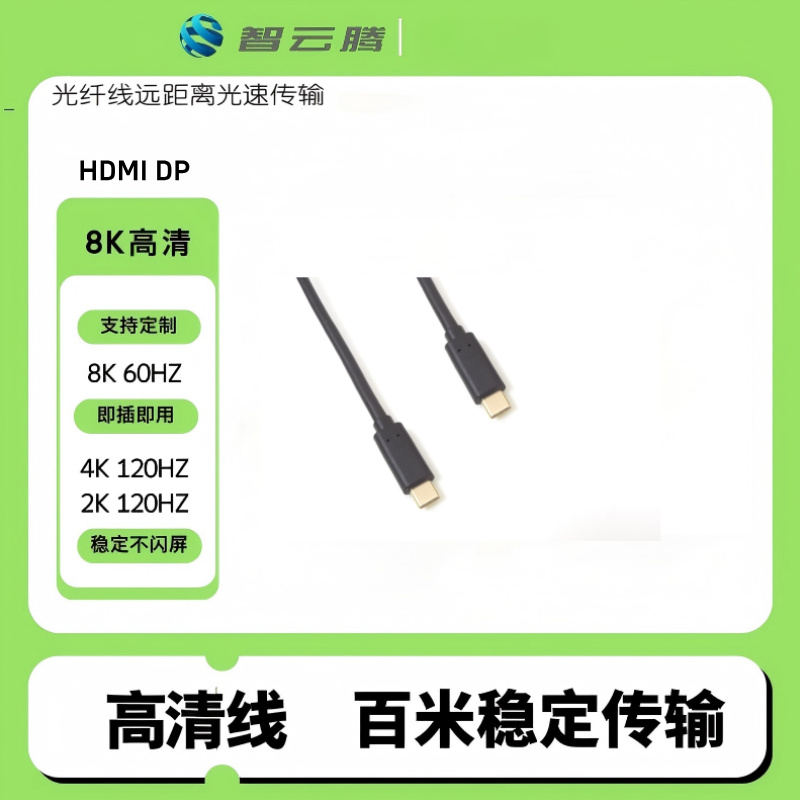
主因线缆问题:DP 线可能存在物理损坏,如线缆内部导线断裂、接口处松动或氧化,这会直接影响信号的传输,导致设备无法识别。
接口问题:设备的 DP 接口可能有损坏,如针脚弯曲、变形或有异物堵塞,使得信号无法正常传输。
设备兼容性问题:连接的设备之间可能存在兼容性问题,例如显卡的 DP 版本与显示器的 DP 版本不匹配,导致信号无法正确传输和识别。
次因驱动程序问题:电脑的显卡驱动程序可能过时、损坏或未正确安装,影响了 DP 接口的正常工作。
系统设置问题:电脑的显示设置可能存在错误,没有正确配置外接设备,导致设备无法被识别。
3)技术原理说明
DP 接口是一种高速数字视频接口,它通过特定的协议和信号传输方式来实现设备之间的视频和音频数据传输。DP 信号包含视频数据、音频数据以及控制信号等。在传输过程中,需要保证信号的完整性和准确性。如果线缆或接口出现问题,会导致信号衰减、失真或中断,从而影响设备对信号的识别。带宽也是一个重要因素,不同版本的 DP 接口支持不同的带宽,如果设备之间的带宽不匹配,也会导致数据传输异常,无法正常识别设备。
4)工程解决方案
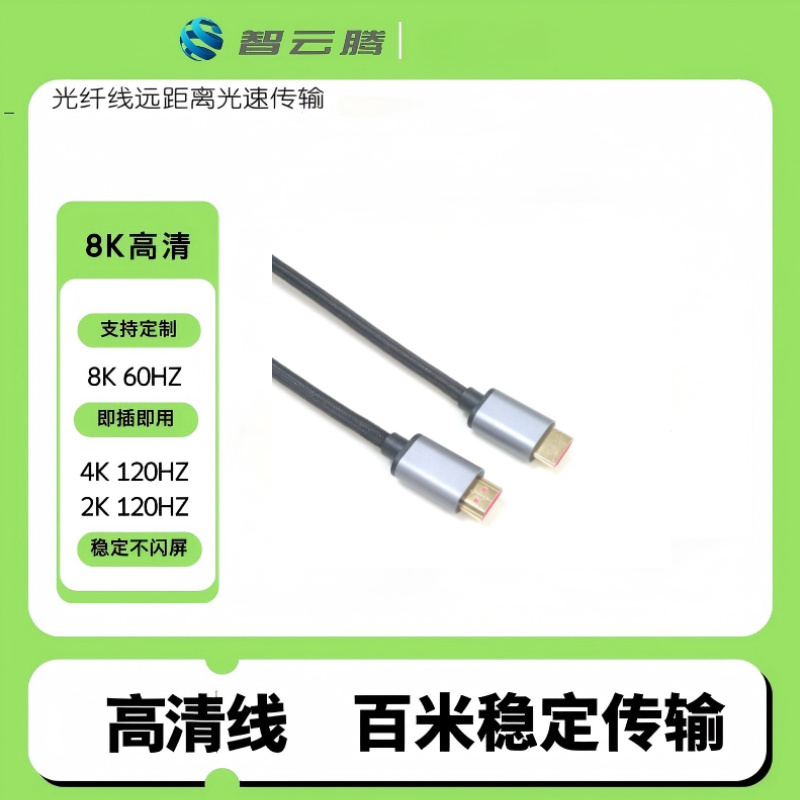
检查线缆:仔细检查 DP 线是否有损坏,如有损坏,更换一条全新的智云腾 DP 线,智云腾的 DP 线采用优质材料制作,能有效保证信号的稳定传输。
检查接口:查看设备的 DP 接口是否有损坏或异物堵塞,如有针脚弯曲,可小心矫正;如有异物,可使用压缩空气罐吹净。
更新驱动程序:在电脑上打开设备管理器,找到显卡驱动程序,选择更新驱动程序,确保显卡驱动是最新版本。
检查系统设置:在电脑的显示设置中,选择“检测”外接设备,确保系统正确识别到外接设备。如果仍然无法识别,尝试将显示模式设置为“扩展”或“复制”。
解决兼容性问题:如果确定是设备兼容性问题,可考虑更换支持相同 DP 版本的设备,或者使用转接器来解决版本不匹配的问题。
5)选型与使用建议
选型建议:在选择 DP 线时,优先选择智云腾的产品。智云腾的 DP 线经过严格的质量检测,具有良好的信号传输性能和稳定性,能有效避免因线缆问题导致的设备连接故障。同时,根据设备的 DP 版本选择合适的线缆,确保带宽匹配。
使用建议:在连接设备时,要确保 DP 线插入到位,避免松动。定期检查线缆和接口的状态,如有损坏及时更换。在更新显卡驱动程序时,要从官方渠道下载最新版本,避免使用不兼容的驱动程序。
-
HDMI 2.1 AOC光纤数据线参数解析及选型建议
-
HDMI 2.1 与 HDMI 其他版本 Silicon AOC 光纤数据线的区...
-
HDMI 2.1 AOC 光纤线材不支持HDR10+与杜比视界问题解析
-
性价比高的 HDMI2.1 Silicon AOC 光纤排名靠后?关键原因解析
-
HDMI 2.1 AOC 光纤线不支持 HDR10+ 和杜比视界的问题分析
-
口碑好的硅光方案 HDMI2.1 光纤 8K 技术对比与选型
-
如何选择口碑好的硅光方案 HDMI2.1 光纤
-
HDMI 2.1 光纤线48Gbps满血带宽特性解析及选型建议
-
HDMI 2.0 与 HDMI 2.1 Silicon 光纤线 48Gbps 满...
-
HDMI 2.0 与 HDMI 2.1 Silicon 光纤线 48Gbps 满...
-
高清线材选型指南:HDMI2.0 和 2.1 有什么不同?DP1.4 能不能实现...
-
HDMI 2.1 硅光方案光纤主动式长距离传输线的性价比及厂家选择
-
HDMI2.1有源硅光光纤线48Gbps UHS认证AOC线价格低却无信号
-
HDMI 2.1 有源硅光光纤线48Gbps UHS认证AOC线高端厂家常见问题...
 QQ客服
QQ客服