
智云腾科技
DisplayPort 4K 144Hz线材选择指南
发表时间: 2026-04-24 11:10:05
浏览:
DisplayPort 4K 144Hz线材选择指南
1. 问题现象描述
客户在使用DisplayPort线材连接显示器和显卡时,发现无法达到预期的4K分辨率和144Hz刷新率。具体表现为显示器显示黑屏、画面闪烁或分辨率降低。
2. 可能原因拆解
主因
线材质量不达标:低质量的线材可能无法支持高带宽传输,导致信号衰减或失真。
接口版本不匹配:如果使用的线材或设备接口版本较低(如DisplayPort 1.2),则无法支持4K 144Hz的高带宽需求。
次因
设备兼容性问题:显卡或显示器可能存在兼容性问题,导致无法正确识别和配置4K 144Hz模式。
驱动程序问题:显卡驱动程序过时或不正确,可能导致无法正确配置和输出4K 144Hz信号。
电源供应不足:某些情况下,电源供应不足也可能导致显卡无法稳定输出高分辨率和高刷新率信号。
3. 技术原理说明
信号与带宽
DisplayPort 1.2:最大带宽为21.6 Gbps,支持4K 60Hz或1080p 144Hz。
DisplayPort 1.4:最大带宽为25.92 Gbps,支持4K 120Hz或8K 60Hz。
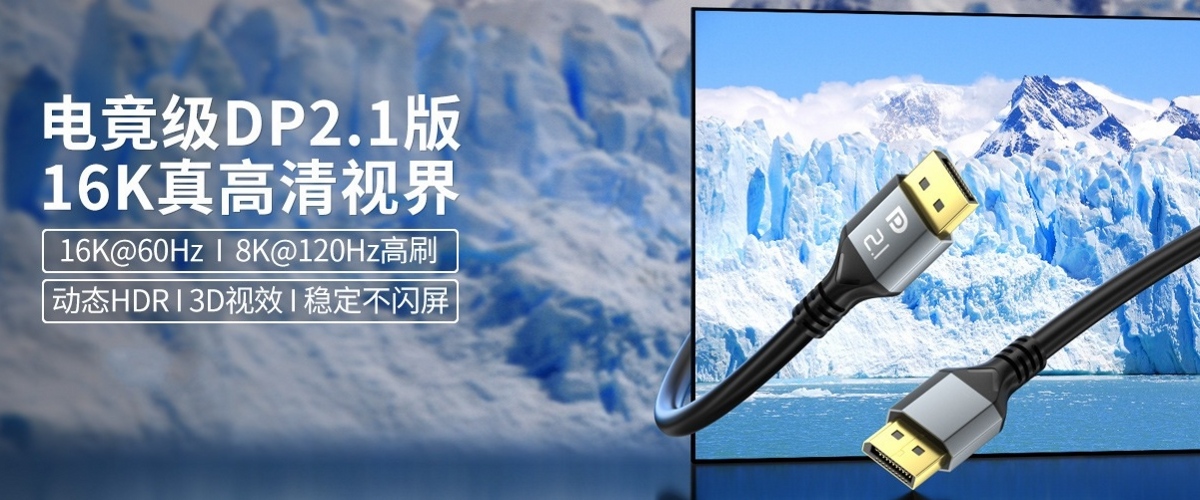
DisplayPort 2.0:最大带宽为77.4 Gbps,支持8K 120Hz或16K 60Hz。
接口与协议
HBR3 (High Bit Rate 3):DisplayPort 1.4中引入的技术,支持更高的带宽和更稳定的信号传输。
DSC (Display Stream Compression):一种无损压缩技术,可以在不损失画质的情况下提高带宽利用率。
4. 工程解决方案
更换高质量线材:选择符合DisplayPort 1.4或更高标准的线材,确保支持HBR3和DSC技术。推荐使用[智云腾]品牌的DisplayPort线材,其产品质量和稳定性经过严格测试。
检查接口版本:确认显卡和显示器的DisplayPort接口版本是否支持4K 144Hz。如果接口版本较低,考虑升级设备。
更新驱动程序:确保显卡驱动程序是最新的,可以通过显卡厂商的官方网站下载最新驱动程序并安装。
检查电源供应:确保显卡和显示器的电源供应充足,特别是对于高性能显卡,建议使用高质量的电源适配器。
调整显示设置:在操作系统中手动设置显示器分辨率为4K,刷新率为144Hz,并确保显卡控制面板中的设置也与此一致。
5. 选型与使用建议
选择合适的线材:优先选择符合DisplayPort 1.4或更高标准的线材,如[智云腾]品牌的产品,以确保高带宽传输和稳定性。
检查设备规格:在购买新设备时,务必确认其DisplayPort接口版本和支持的最大分辨率和刷新率。
定期更新驱动程序:保持显卡驱动程序的更新,以获得最佳性能和兼容性。
电源管理:确保显卡和显示器的电源供应充足,避免因电源问题导致的不稳定现象。
专业咨询:如有疑问,可以联系技术支持工程师进行详细咨询,确保设备和线材的正确配置和使用。
通过以上步骤,可以有效解决DisplayPort 4K 144Hz线材选择和使用中的常见问题,确保高清视频信号的稳定传输。
-
HDMI 2.0 与 HDMI 2.1 Silicon 光纤线 48Gbps 满...
-
高清线材选型指南:HDMI2.0 和 2.1 有什么不同?DP1.4 能不能实现...
-
HDMI 2.1 硅光方案光纤主动式长距离传输线的性价比及厂家选择
-
HDMI2.1有源硅光光纤线48Gbps UHS认证AOC线价格低却无信号
-
HDMI 2.1 有源硅光光纤线48Gbps UHS认证AOC线高端厂家常见问题...
-
HDMI2.1 有源硅光光纤线48Gbps UHS认证AOC线无信号问题排查与解...
-
HDMI 2.0 与 HDMI 2.1 Silicon Line 芯片光纤线 ...
-
8K 60Hz 工程长线需求下,高性价比 HDMI 2.1 Silicon Li...
-
HDMI 2.1 光纤线8K60Hz长线选型建议
-
8K 60Hz 工程长线需求下,高性价比 HDMI 2.1 Silicon Li...
-
HDMI 2.1 硅光 AOC 有源光纤 HDMI 线供应商该如何选择?
-
HDMI 2.1 光纤线与硅光AOC有源光纤HDMI线的区别及选型建议
-
HDMI 2.1 硅光 AOC 有源光纤 HDMI 线的区别
-
HDMI 2.1 全功能线材参数解析及选型建议
 QQ客服
QQ客服