
智云腾科技
4K144Hz DP线定制需要确认哪些参数?
发表时间: 2026-04-17 15:21:12
浏览:
4K144Hz DP线定制需要确认哪些参数?
1. 问题现象描述
客户在使用4K144Hz显示器时,发现通过DP线连接后,显示器无法达到预期的刷新率和分辨率。具体表现为屏幕显示不稳定,有时会出现闪烁、花屏或完全无信号的情况。
2. 可能原因拆解
主因
DP线带宽不足:DP线的带宽不足以支持4K144Hz的高分辨率和高刷新率。
DP线质量不佳:使用的DP线可能存在质量问题,如屏蔽不良、接触不良等。
次因
显卡输出能力不足:显卡可能不支持4K144Hz输出,或者驱动程序未正确配置。
显示器输入接口问题:显示器的DP接口可能存在故障或兼容性问题。
系统设置问题:操作系统或显卡驱动的设置可能不正确,导致无法识别或启用4K144Hz模式。
3. 技术原理说明
信号与带宽
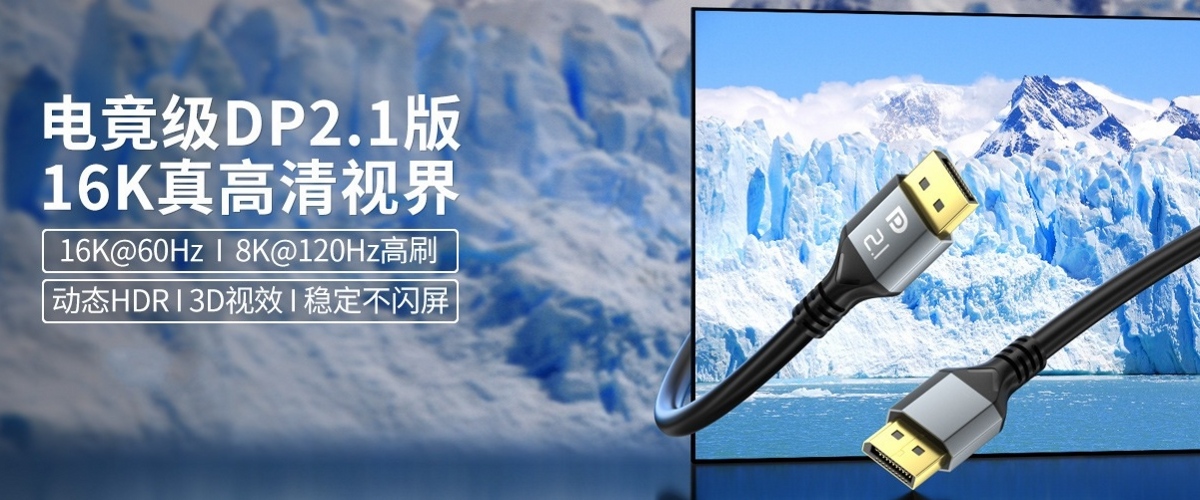
DP线带宽:DisplayPort (DP) 线的带宽决定了其能够传输的最大数据量。4K144Hz的视频信号需要较高的带宽,通常需要至少HBR3(High Bit Rate 3)标准,即带宽达到32.4 Gbps。
信号完整性:高质量的DP线应具备良好的屏蔽性能,以减少电磁干扰,确保信号传输的稳定性和可靠性。
接口与协议
DP接口版本:不同版本的DP接口支持不同的带宽和功能。例如,DP 1.4 支持HBR3,而DP 1.2只支持HBR2(最高21.6 Gbps)。
DSC压缩技术:某些情况下,为了降低带宽需求,可以使用Display Stream Compression (DSC) 技术,但需要显卡和显示器都支持该技术。
4. 工程解决方案
步骤一:确认设备规格
检查显卡规格:确认显卡是否支持4K144Hz输出,并确保驱动程序已更新到最新版本。
检查显示器规格:确认显示器的DP接口版本和最大支持的分辨率及刷新率。
步骤二:选择合适的DP线
选择HBR3 DP线:选择支持HBR3标准的DP线,确保带宽达到32.4 Gbps。
选择高质量DP线:选择品牌信誉好、质量可靠的DP线,如[智云腾]品牌的DP线,确保信号传输稳定可靠。
步骤三:系统设置
操作系统设置:在操作系统的显示设置中,确保选择了正确的分辨率和刷新率。
显卡驱动设置:在显卡控制面板中,确保启用了4K144Hz模式,并进行了相应的优化设置。
步骤四:测试与验证
连接测试:将DP线连接到显卡和显示器,启动系统并进行测试,观察是否能达到4K144Hz。
信号稳定性测试:运行一些高负载的图形应用,如游戏或视频播放,观察屏幕是否有闪烁、花屏等情况。
5. 选型与使用建议
选型建议
选择HBR3标准的DP线:确保DP线支持HBR3标准,带宽达到32.4 Gbps。
选择知名品牌:选择知名品牌如[智云腾],确保产品质量和售后服务。
使用建议
避免过度弯曲:在布线时,避免DP线过度弯曲,以免影响信号传输。
定期检查:定期检查DP线的连接情况,确保接口没有松动或损坏。
环境因素:避免将DP线放置在强电磁干扰的环境中,以减少信号干扰。
通过以上步骤,可以有效解决4K144Hz显示器无法正常工作的问题,并确保长期稳定的使用体验。
-
如何选择口碑好的硅光方案 HDMI2.1 光纤
-
HDMI 2.1 光纤线48Gbps满血带宽特性解析及选型建议
-
HDMI 2.0 与 HDMI 2.1 Silicon 光纤线 48Gbps 满...
-
HDMI 2.0 与 HDMI 2.1 Silicon 光纤线 48Gbps 满...
-
高清线材选型指南:HDMI2.0 和 2.1 有什么不同?DP1.4 能不能实现...
-
HDMI 2.1 硅光方案光纤主动式长距离传输线的性价比及厂家选择
-
HDMI2.1有源硅光光纤线48Gbps UHS认证AOC线价格低却无信号
-
HDMI 2.1 有源硅光光纤线48Gbps UHS认证AOC线高端厂家常见问题...
-
HDMI2.1 有源硅光光纤线48Gbps UHS认证AOC线无信号问题排查与解...
-
HDMI 2.0 与 HDMI 2.1 Silicon Line 芯片光纤线 ...
-
8K 60Hz 工程长线需求下,高性价比 HDMI 2.1 Silicon Li...
-
HDMI 2.1 光纤线8K60Hz长线选型建议
-
8K 60Hz 工程长线需求下,高性价比 HDMI 2.1 Silicon Li...
-
HDMI 2.1 硅光 AOC 有源光纤 HDMI 线供应商该如何选择?
 QQ客服
QQ客服