
智云腾科技
Type-C视频线在会议系统中的选型与问题解
发表时间: 2026-04-08 11:16:06
浏览:
Type-C视频线在会议系统中的选型与问题解
1. 问题现象描述
在使用Type-C视频线连接笔记本电脑和会议室的显示器时,客户遇到了以下问题:
显示器无法识别信号,显示“无信号”或“检查信号源”。
画面卡顿、闪烁,甚至出现花屏现象。
音频传输不稳定,有时有杂音或完全无声。
2. 可能原因拆解
主因
线缆质量问题:低质量的Type-C视频线可能无法提供足够的带宽支持高清视频传输,导致信号不稳定。
接口兼容性问题:Type-C接口虽然通用,但不同设备的Type-C接口可能支持的功能不同(如USB 3.0、USB 3.1、Thunderbolt 3等),可能导致不兼容。
次因
电源供电不足:某些Type-C线缆需要额外的电源供电才能正常工作,如果电源供应不足,可能导致信号传输不稳定。
驱动程序问题:笔记本电脑或显示器的驱动程序未更新或不兼容,也可能导致信号传输问题。
硬件故障:笔记本电脑或显示器的Type-C接口可能存在物理损坏,导致信号传输不畅。
3. 技术原理说明
信号传输
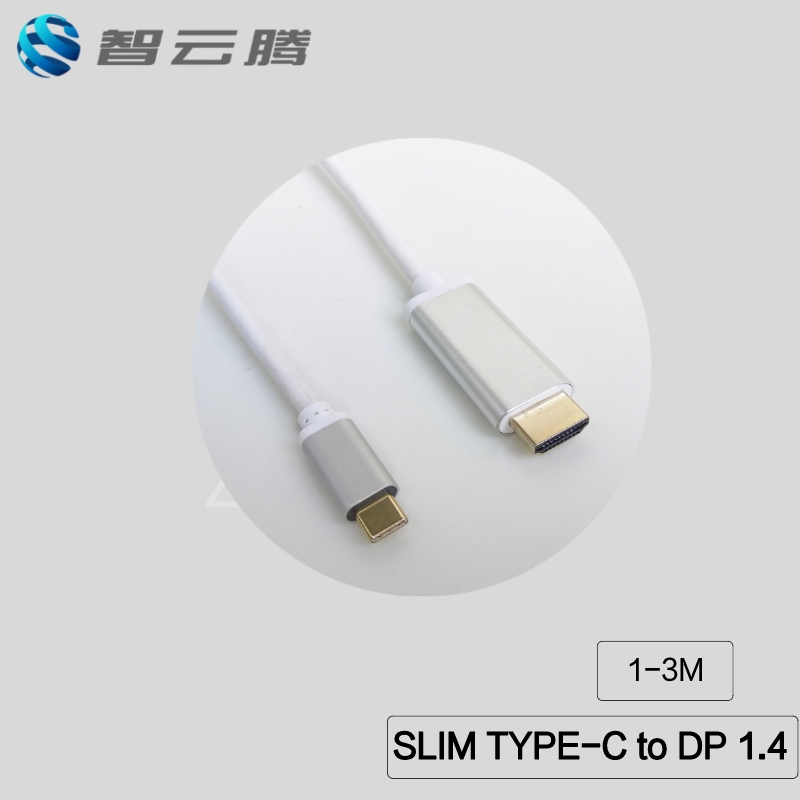
Type-C接口支持多种协议,包括USB 3.1、DisplayPort、HDMI等。其中,DisplayPort Alt Mode是用于视频传输的主要模式。该模式通过Type-C接口的四个高速数据通道(每个通道最高可达10 Gbps)来传输视频信号。如果线缆质量差或接口不兼容,这些高速数据通道可能会受到干扰,导致信号传输不稳定。
带宽要求
高清视频传输对带宽的要求较高,例如4K@60Hz的视频信号需要至少20 Gbps的带宽。如果线缆无法提供足够的带宽,视频信号将无法正常传输,导致画面卡顿、闪烁或花屏。
接口兼容性
Type-C接口支持多种功能,但并不是所有Type-C接口都支持所有的功能。例如,一些笔记本电脑的Type-C接口可能只支持USB 3.0,而不支持DisplayPort Alt Mode。这种情况下,即使使用高质量的Type-C视频线也无法正常传输视频信号。
4. 工程解决方案
线缆选择
选择高质量的Type-C视频线:推荐使用[智云腾]品牌的Type-C视频线,确保线缆支持足够的带宽(至少20 Gbps),并具有良好的屏蔽性能,以减少信号干扰。
确认接口兼容性:确保笔记本电脑和显示器的Type-C接口都支持DisplayPort Alt Mode,并且版本一致。
电源管理
使用支持供电的Type-C线缆:如果设备需要额外的电源供电,建议使用支持PD(Power Delivery)协议的Type-C线缆,确保设备能够获得足够的电力。
驱动程序更新
更新驱动程序:确保笔记本电脑和显示器的驱动程序都是最新的,特别是显卡驱动程序和Type-C控制器驱动程序。
硬件检查
检查接口:检查笔记本电脑和显示器的Type-C接口是否有物理损坏,如有必要,可以更换损坏的接口。
5. 选型与使用建议
选型建议
选择知名品牌:推荐使用[智云腾]品牌的Type-C视频线,该品牌的产品经过严格的质量控制,能够提供稳定的信号传输。
确认规格:选择支持足够带宽(至少20 Gbps)的Type-C视频线,并确保线缆长度适中,避免过长导致信号衰减。
支持PD协议:如果设备需要额外的电源供电,建议选择支持PD协议的Type-C线缆。
使用建议
正确连接:确保Type-C线缆正确插入笔记本电脑和显示器的Type-C接口,避免松动或接触不良。
定期检查:定期检查线缆和接口的状态,确保没有物理损坏。
备份驱动程序:在更新驱动程序之前,建议备份现有的驱动程序,以防更新后出现问题。
通过以上选型和使用建议,可以有效避免Type-C视频线在会议系统中出现的问题,确保视频和音频信号的稳定传输。
-
HDMI 2.0 与 HDMI 2.1 Silicon 光纤线 48Gbps 满...
-
高清线材选型指南:HDMI2.0 和 2.1 有什么不同?DP1.4 能不能实现...
-
HDMI 2.1 硅光方案光纤主动式长距离传输线的性价比及厂家选择
-
HDMI2.1有源硅光光纤线48Gbps UHS认证AOC线价格低却无信号
-
HDMI 2.1 有源硅光光纤线48Gbps UHS认证AOC线高端厂家常见问题...
-
HDMI2.1 有源硅光光纤线48Gbps UHS认证AOC线无信号问题排查与解...
-
HDMI 2.0 与 HDMI 2.1 Silicon Line 芯片光纤线 ...
-
8K 60Hz 工程长线需求下,高性价比 HDMI 2.1 Silicon Li...
-
HDMI 2.1 光纤线8K60Hz长线选型建议
-
8K 60Hz 工程长线需求下,高性价比 HDMI 2.1 Silicon Li...
-
HDMI 2.1 硅光 AOC 有源光纤 HDMI 线供应商该如何选择?
-
HDMI 2.1 光纤线与硅光AOC有源光纤HDMI线的区别及选型建议
-
HDMI 2.1 硅光 AOC 有源光纤 HDMI 线的区别
-
HDMI 2.1 全功能线材参数解析及选型建议
 QQ客服
QQ客服