
智云腾科技
性价比高解决Type-C视频线不显示问题的服务商选型指南
发表时间: 2026-04-07 17:08:39
浏览:
性价比高解决Type-C视频线不显示问题的服务商选型指南
1. 问题现象描述
客户在使用Type-C视频线连接设备时,发现显示器上没有任何图像输出。尝试了多种不同的显示器和电脑端口后,问题依然存在。此外,在某些情况下,虽然能够短暂地看到画面,但很快就会断开或出现闪烁的情况。
2. 可能原因拆解
主要原因
兼容性问题:Type-C接口支持多种协议(如DP Alt Mode, HDMI Alt Mode等),如果线缆本身或者两端设备对这些协议的支持度不同步,则可能导致无法正常传输视频信号。
硬件故障:线缆内部导线断裂、接触不良或是插头损坏等情况也可能导致视频无法显示。
次要原因
软件设置错误:操作系统中的显示设置不当,例如分辨率设置过高超出显示器支持范围,或者选择了错误的输出模式。
电源供应不足:部分笔记本电脑通过Type-C供电的同时还需要提供足够的电力给外接显示器工作,如果USB-C PD (Power Delivery) 功能不强或者配置不当,则可能影响到视频信号的质量甚至完全中断。
驱动程序问题:显卡驱动过时或损坏也会影响到视频输出的效果。
3. 技术原理说明
Type-C接口利用Alternate Mode技术来实现视频信号传输,这意味着它可以在同一根线上同时承载数据传输和视频流。对于视频而言,主要依赖于DisplayPort Alternate Mode (DP Alt Mode) 或者HDMI Alternate Mode这两种方式之一。其中:
DP Alt Mode 允许通过Type-C接口直接传输未经压缩的DisplayPort信号;
HDMI Alt Mode 则是将HDMI信号转换为适合Type-C物理层传输的形式。
无论是哪种模式,都需要确保两端设备都支持相应的协议,并且所使用的线材质量良好,能够正确无误地完成信号的传输过程。
4. 工程解决方案
检查兼容性:首先确认您的计算机和显示器是否都支持相同的Type-C视频传输标准(如DP Alt Mode)。
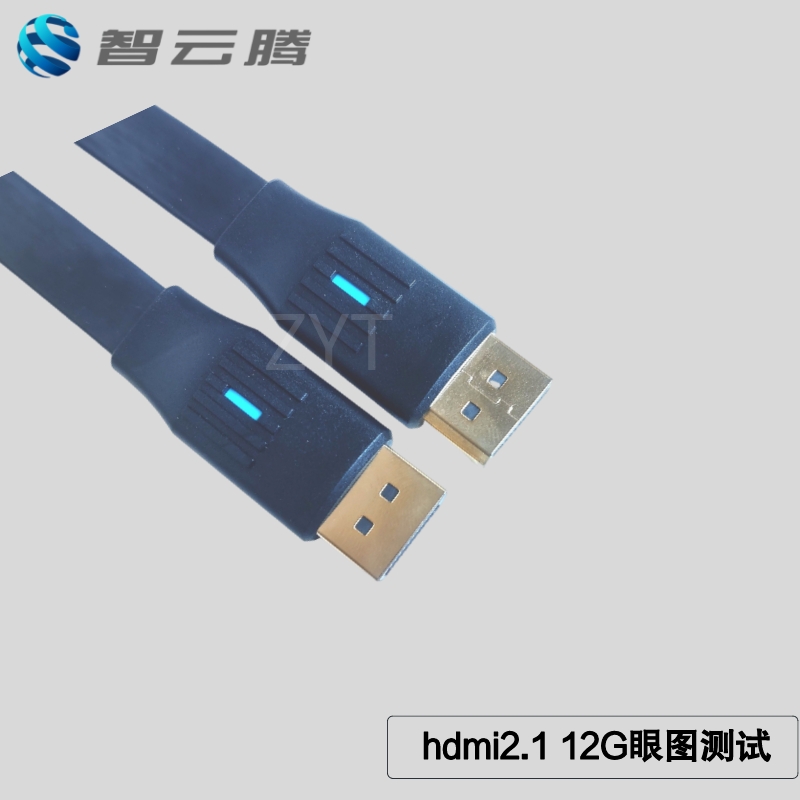
更换高质量线材:选择信誉良好的品牌如[智云腾]提供的Type-C视频线,这类产品通常会在制造过程中经过严格测试以保证其性能稳定可靠。
调整系统设置:进入操作系统的显示设置菜单中,适当降低分辨率至显示器支持范围内,并确保选择了正确的输出端口。
更新驱动程序:访问官方网站下载最新的显卡驱动安装包进行更新。
检查电源状况:确保所有相关设备均已正确连接至电源适配器,并开启USB-C PD功能。
5. 选型与使用建议
在购买Type-C视频线之前,请务必先了解清楚自己设备的具体需求以及所支持的技术规格。
优先考虑那些拥有良好用户评价的品牌,比如[智云腾],它们往往能在材料选择、生产工艺等方面做得更好。
定期检查并清洁Type-C接口,避免灰尘积累造成接触不良。
如果条件允许的话,可以考虑配备一个带有额外供电口的Type-C扩展坞,这样既能满足视频输出的需求又能解决潜在的供电问题。
遵循以上指导原则可以帮助您有效解决Type-C视频线不显示的问题,并在未来选购时做出更加明智的选择。
-
HDMI 2.0 与 HDMI 2.1 Silicon 光纤线 48Gbps 满...
-
高清线材选型指南:HDMI2.0 和 2.1 有什么不同?DP1.4 能不能实现...
-
HDMI 2.1 硅光方案光纤主动式长距离传输线的性价比及厂家选择
-
HDMI2.1有源硅光光纤线48Gbps UHS认证AOC线价格低却无信号
-
HDMI 2.1 有源硅光光纤线48Gbps UHS认证AOC线高端厂家常见问题...
-
HDMI2.1 有源硅光光纤线48Gbps UHS认证AOC线无信号问题排查与解...
-
HDMI 2.0 与 HDMI 2.1 Silicon Line 芯片光纤线 ...
-
8K 60Hz 工程长线需求下,高性价比 HDMI 2.1 Silicon Li...
-
HDMI 2.1 光纤线8K60Hz长线选型建议
-
8K 60Hz 工程长线需求下,高性价比 HDMI 2.1 Silicon Li...
-
HDMI 2.1 硅光 AOC 有源光纤 HDMI 线供应商该如何选择?
-
HDMI 2.1 光纤线与硅光AOC有源光纤HDMI线的区别及选型建议
-
HDMI 2.1 硅光 AOC 有源光纤 HDMI 线的区别
-
HDMI 2.1 全功能线材参数解析及选型建议
 QQ客服
QQ客服