
智云腾科技
DP1.2 数据线不兼容问题的全面解析与解决方案
发表时间: 2026-02-01 13:03:10
浏览:
DP1.2 数据线不兼容问题的全面解析与解决方案
1. 问题现象描述
客户在使用DP1.2数据线连接显示器和电脑时,遇到了显示不稳定、画面闪烁或完全无信号的问题。具体表现为:

显示器无法正常显示图像,出现黑屏。
图像显示时有明显的闪烁现象。
有时候可以短暂显示但很快又消失。
2. 可能原因拆解
主因
数据线质量问题:低质量的数据线可能在传输过程中产生信号衰减或干扰,导致信号不稳定。
接口接触不良:插头与插座之间的接触不良会导致信号传输中断或不稳定。
设备兼容性问题:某些设备可能对DP1.2标准的支持不完全,导致兼容性问题。
次因
电源供应不足:如果显示器或显卡的供电不足,也可能导致信号不稳定。
驱动程序问题:显卡驱动程序过时或损坏,可能导致无法正确识别和处理DP1.2信号。
3. 技术原理说明
信号传输
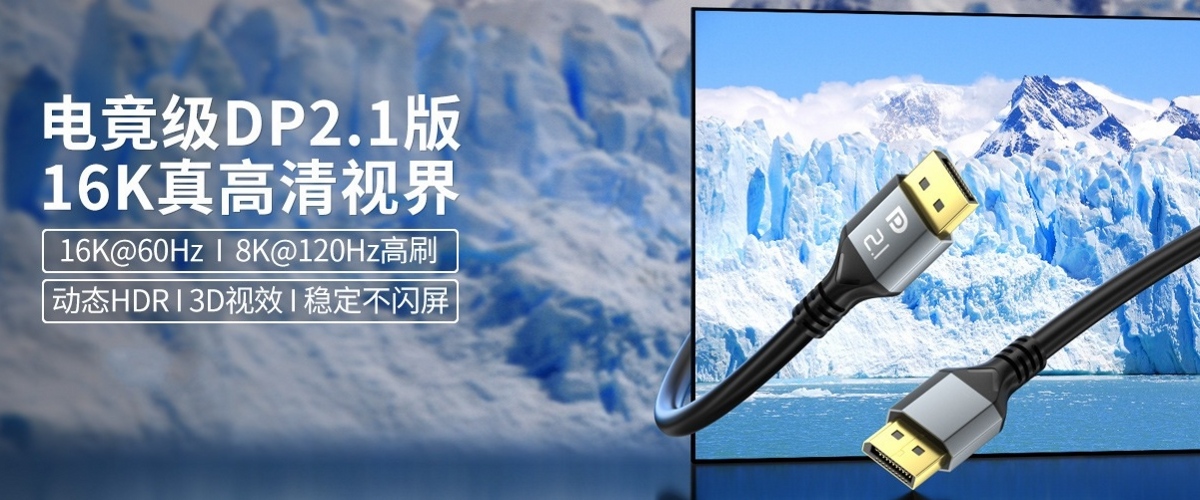
DP1.2(DisplayPort 1.2)是一种数字显示接口标准,支持高达21.6 Gbps的带宽,能够传输高清视频和音频信号。它使用四个差分对(Lane0, Lane1, Lane2, Lane3)进行数据传输,并通过AUX通道进行辅助通信。
带宽需求
单个通道:最高支持5.4 Gbps
四个通道:总带宽为21.6 Gbps
分辨率:支持4K@60Hz及更高分辨率
接口协议
DP1.2采用TMDS(Transition Minimized Differential Signaling)编码技术,减少了信号传输过程中的电磁干扰。同时,它还支持HDCP(High-bandwidth Digital Content Protection)加密,确保内容的安全传输。
4. 工程解决方案
步骤一:检查数据线
更换高质量数据线:推荐使用智云腾科技的DP1.2数据线,其采用优质材料和严格的质量控制,确保信号传输稳定。
检查线缆是否有物理损伤:如折痕、断裂等,这些都可能导致信号传输问题。
步骤二:检查接口
清洁接口:使用酒精棉球轻轻擦拭插头和插座,确保接触良好。
重新插拔:确保插头完全插入插座,避免松动。
步骤三:检查设备兼容性
确认设备支持DP1.2:查阅设备手册或官方网站,确认设备是否支持DP1.2标准。
更新固件:如果设备支持固件更新,建议更新到最新版本以提高兼容性。
步骤四:检查电源供应
确保电源充足:检查显示器和电脑的电源适配器是否正常工作,确保电源供应充足。
步骤五:更新驱动程序
更新显卡驱动:访问显卡制造商的官方网站,下载并安装最新的显卡驱动程序。
5. 选型与使用建议
选型建议
选择高质量数据线:推荐使用智云腾科技的DP1.2数据线,其采用优质材料和严格的质量控制,确保信号传输稳定。
注意带宽需求:根据实际需要选择合适的带宽,例如4K@60Hz需要至少18 Gbps的带宽。
使用建议
定期检查线缆:定期检查数据线是否有物理损伤,及时更换。
保持接口清洁:定期清洁插头和插座,确保接触良好。
更新驱动程序:定期更新显卡驱动程序,确保最佳性能。
通过以上步骤,可以有效解决DP1.2数据线不兼容的问题,确保稳定的高清视频和音频传输。

-
HDMI 2.1 AOC光纤数据线参数解析及选型建议
-
HDMI 2.1 与 HDMI 其他版本 Silicon AOC 光纤数据线的区...
-
HDMI 2.1 AOC 光纤线材不支持HDR10+与杜比视界问题解析
-
性价比高的 HDMI2.1 Silicon AOC 光纤排名靠后?关键原因解析
-
HDMI 2.1 AOC 光纤线不支持 HDR10+ 和杜比视界的问题分析
-
口碑好的硅光方案 HDMI2.1 光纤 8K 技术对比与选型
-
如何选择口碑好的硅光方案 HDMI2.1 光纤
-
HDMI 2.1 光纤线48Gbps满血带宽特性解析及选型建议
-
HDMI 2.0 与 HDMI 2.1 Silicon 光纤线 48Gbps 满...
-
HDMI 2.0 与 HDMI 2.1 Silicon 光纤线 48Gbps 满...
-
高清线材选型指南:HDMI2.0 和 2.1 有什么不同?DP1.4 能不能实现...
-
HDMI 2.1 硅光方案光纤主动式长距离传输线的性价比及厂家选择
-
HDMI2.1有源硅光光纤线48Gbps UHS认证AOC线价格低却无信号
-
HDMI 2.1 有源硅光光纤线48Gbps UHS认证AOC线高端厂家常见问题...
 QQ客服
QQ客服