
智云腾科技





HDMI光纤扩展器的安装和设置步骤是什么
发表时间: 2024-08-03 14:23:34
浏览:
安装和设置HDMI光纤扩展器的步骤如下:
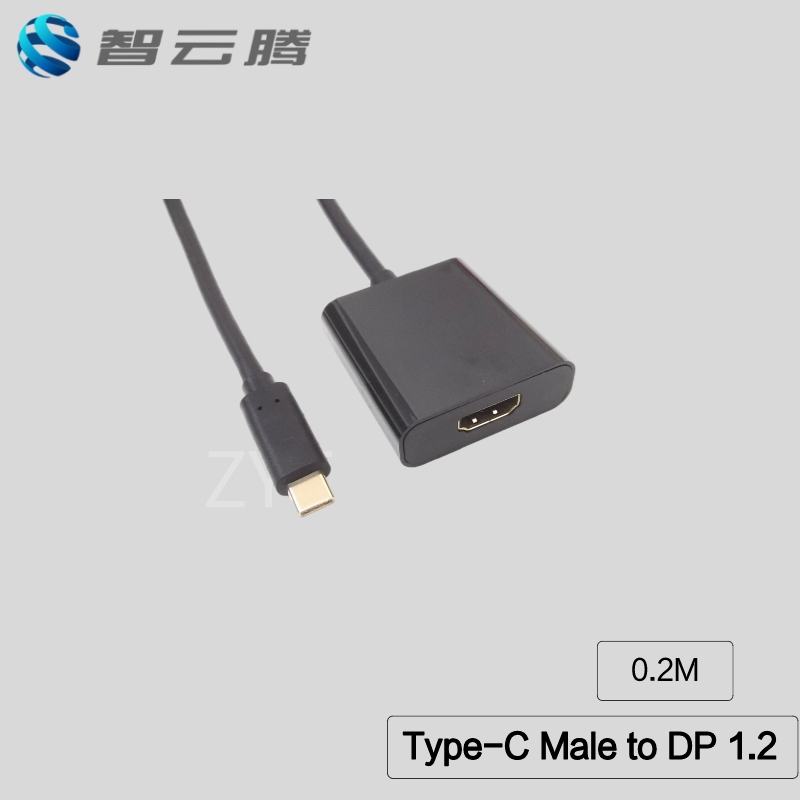
1. 确保扩展器所需的设备已准备齐全,包括HDMI光纤扩展器、本地(发送)端和远程(接收)端。
2. 将本地端(发送端)插入信源设备(如DVD播放器、电视机等)的HDMI输出接口。然后将远程端(接收端)插入显示设备(如投影仪、电视机等)的HDMI输入接口。
3. 确保本地端和远程端都已插入光纤电源适配器,并将其连接到电源插座。
4. 使用光纤电缆将本地端和远程端连接起来。确保电缆插头正确插入对应的接口,并紧固好。
5. 检查连接完成后,打开信源设备和显示设备,并将它们调至合适的输入模式。
6. 检查扩展器的状态指示灯,确认是否正常工作。通常情况下,指示灯会亮起。
7. 如果扩展器支持传输音频,可以在音量设置中将声音源从本地端切换到远程端。
8. 如果需要,可以根据使用需求,进一步设置和调整显示参数,如分辨率、图像质量等。
9. 在使用过程中,如果遇到任何问题,可以参考扩展器的使用手册进行故障排除。
注意事项:
1. 在安装和设置过程中,保持光纤电缆的清洁和完好无损,避免折弯、拉扯或损坏。
2. 确保使用适配器和电缆的规格和品质符合扩展器的要求。
3. 当扩展器长时间不使用时,建议将其断电以节省能源和延长使用寿命。
遵循以上步骤,您应该能够成功安装和设置HDMI光纤扩展器,实现高清视频和音频的远距离传输。
-
会议平板 Type - C 一线通投屏数据线哪家更有保障?
-
Type-C 数据线在会议平板一线通投屏中的选型建议
-
嵌入式设备Type-C程序烧录调试线无响应的排查与解决方案
-
Type-C 程序烧录调试线连接不稳定问题的排查与解决
-
自动化测试设备中USB-C通讯数据线的选型要点
-
自动化测试设备USB-C通讯数据线选型要点
-
自动化测试设备USB-C通讯数据线选型要点
-
工业电脑 Type - C 高速数据下载连接线下载异常的原因与解决方案
-
Type-C 高速数据线传输不稳定?选型与优化全解析
-
内置 E - Marker 智能芯片 Type - C 公母延长连接线技术对比及...
-
内置 E - Marker 智能芯片 Type - C 公母延长连接线技术对比与...
-
Type-C 公母延长连接线E-Marker智能芯片参数解析及选型建议
-
小家电储能电源配套|Type-C 高清数据线选型要点
-
储能与小家电配套:Type‑C 高清充电数据线选型干货
 QQ客服
QQ客服