
智云腾科技





DP到DVI适配器使用技巧大全:常见问题与解决方案
发表时间: 2024-03-02 10:13:05
浏览:
简介:
在数字显示领域,DP(DisplayPort)和DVI(Digital Visual Interface)是两种常见的接口类型。尽管现代设备越来越多地采用DP接口,但许多老旧的显示器仍然只支持DVI接口。这时,一个DP到DVI适配器就成为连接新设备与旧显示器的重要桥梁。本文将介绍DP到DVI适配器的使用技巧,并针对使用过程中可能遇到的问题提供专业的解决方法,帮助读者轻松应对实际使用中的挑战。
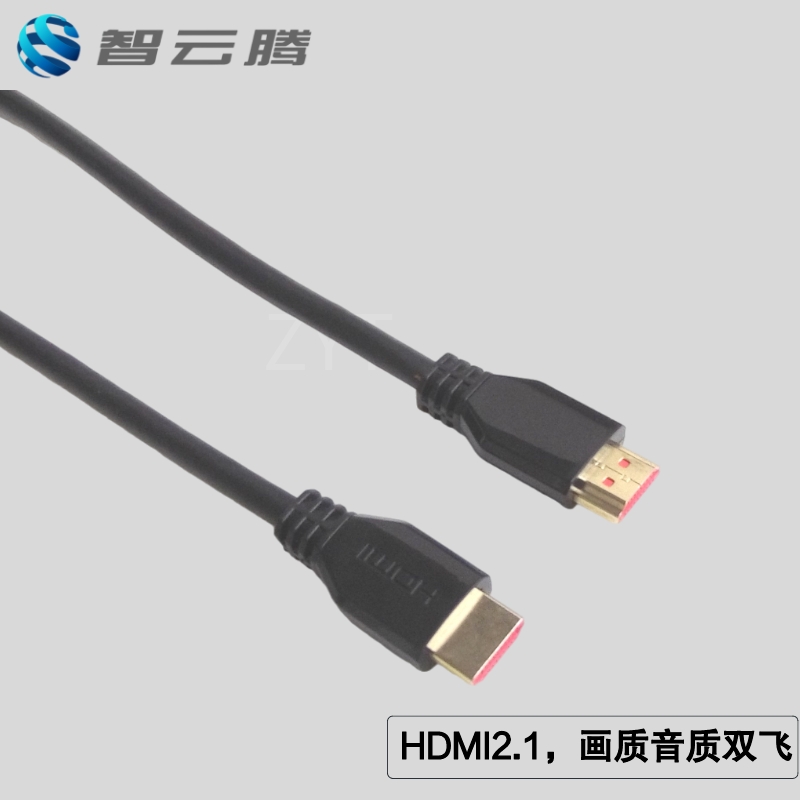
随着技术的发展,新型显卡和显示器逐渐放弃了DVI接口,转而使用更加先进的DisplayPort(DP)接口。然而,由于兼容性的需要,很多用户依然要使用DVI接口的显示器。在这种情况下,DP到DVI适配器就显得尤为重要。以下是一些关于DP到DVI适配器的使用技巧以及面对常见问题时的解决方法。
### DP到DVI适配器使用技巧:
1. **确认适配器型号**:购买适配器前,确认你的设备支持DP输出以及显示器支持DVI输入。
2. **正确插拔**:插入或拔出适配器时,务必关闭电源,避免对设备造成损害。
3. **检查信号源**:确保在设备的显示设置中选择了正确的信号源,即DVI信号。
4. **分辨率设置**:调整显示器的分辨率和刷新率以获得最佳显示效果。
5. **固件更新**:定期检查显卡固件更新,以确保与适配器的兼容性。
### 常见问题及解决方法:
#### 问题一:画面不显示
- **检查连接**:确保DP到DVI适配器和设备之间的连接稳固无误。
- **重新设置信号源**:在显示设置中重新选择DVI作为信号源。
- **检查电源**:确认显示器和电脑都已开启并且电源线连接正常。
#### 问题二:画面闪烁或有干扰
- **避免电磁干扰**:移动其他可能造成干扰的电子设备,如手机、无线路由器等。
- **更换线材**:尝试更换质量更好的线材或适配器看是否能解决问题。
#### 问题三:分辨率无法调整到最高
- **检查显示器支持**:确认显示器是否支持你想设置的最高分辨率。
- **驱动程序更新**:更新显卡的驱动程序至最新版本。
#### 问题四:色彩失真或图像质量差
- **调整颜色设置**:在显示设置中调整颜色配置文件,使其匹配显示器的性能。
- **清洁连接端口**:用干净的布料轻轻清理DP接口和DVI接口,确保没有灰尘影响信号传输。
通过上述的使用技巧和问题解决方法,用户可以更有效地使用DP到DVI适配器,确保其设备能够稳定运行,同时享受高质量的显示效果。记住,定期维护和适时的技术支持可以帮助你更好地应对使用过程中的任何挑战。
-
单向有源 HDMI2.0 加长线工程项目预埋布线专用的靠谱选择
-
单向有源 HDMI2.0 加长线工程项目预埋布线专业品牌解析
-
单向有源HDMI2.0加长线工程项目预埋布线选择指南
-
HDMI 2.0 长距离主动补偿线18Gbps带宽4K@60Hz选型建议
-
HDMI 2.0 主动补偿线 18Gbps 带宽 4K@60Hz 长距离产品排名
-
4K 60Hz 下 HDMI 2.0 有源 AOC 光纤长线 10/20/30 ...
-
HDMI 2.0 有源 AOC 光纤 10/20/30 米 4K 60Hz 长线...
-
HDMI 2.0 AOC 光纤长线10/20/30米4K 60Hz性能对比与选型...
-
HDMI2.0 ACTIVE CABLE 工程级长距离高清传输线优质供应商选择指...
-
HDMI 2.0 ACTIVE CABLE 长距离传输不稳定现象及解决方案
-
传输性能解析:HDMI2.0、HDMI2.1、DP1.4 高清数据线规格差异
-
4K 60Hz 场景下 HDMI 2.0 主动式长线有源信号放大 HDMI 线公...
-
4K 60Hz 显示该如何选择 HDMI 2.0 主动式长线有源信号放大 HDM...
-
会议系统HDMI高清数据线选型防黑屏方案
 QQ客服
QQ客服