
智云腾科技





【终极指南】DP1.2和HDMI1.4B连接显示器的设置步骤详解
发表时间: 2024-02-28 09:27:26
浏览:
简介:
在数字时代,高质量的视觉体验对于工作和娱乐至关重要。本文将详细介绍如何使用DP1.2和HDMI1.4B接口正确连接电脑和显示器,并指导您完成必要的设置,以确保您获得最佳的显示效果。无论您是专业设计师、游戏玩家还是日常使用者,本教程都将帮助您充分利用您的设备性能。
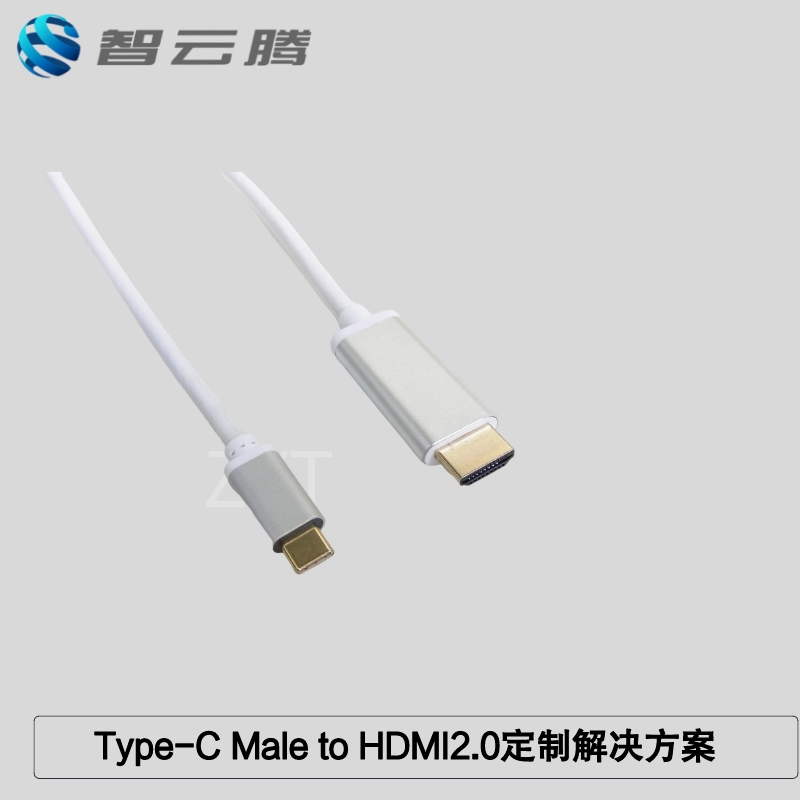
当涉及到电脑和显示器的连接,DP1.2(DisplayPort 1.2)和hdmi1.4B(High-Definition Multimedia Interface 1.4b)是两种常见的接口标准。它们各自支持不同的特性和带宽,但都可以提供高质量的视频和音频传输。以下是如何正确使用这两种接口连接电脑和显示器的详细步骤:
### 准备工作:
1. 确保您的电脑具备DP1.2或HDMI1.4B输出端口。
2. 准备一根相应的DP1.2或HDMI1.4B线缆。
3. 确认显示器支持您所使用的接口。
### DP1.2连接显示器的设置步骤:
1. 关闭电脑和显示器电源。
2. 将DP1.2线缆的一端连接到电脑的DisplayPort接口上。
3. 将线缆的另一端插入显示器的DisplayPort输入接口。
4. 开启显示器电源,选择正确的输入信号源。
5. 启动电脑,进入系统设置。
6. 在显示设置中,调整分辨率、刷新率和其他显示选项以获得最佳效果。
7. 如果需要,启用高级显示设置,如HDR(高动态范围)支持。
### HDMI1.4B连接显示器的设置步骤:
1. 同样地,关闭所有设备的电源。
2. 将HDMI1.4B线缆连接到电脑的HDMI端口。
3. 将线缆另一端插入显示器的HDMI输入端口。
4. 打开显示器和电脑电源。
5. 在电脑的显示设置中,选择正确的HDMI信号源。
6. 调整分辨率和刷新率,确保与显示器规格相匹配。
7. 根据需要调整其他视觉增强选项,比如色彩深度和对比度。
### 注意事项:
- 确保使用高质量的线缆以获得最佳传输效果。
- 如果显示器支持,尽量使用原生分辨率和推荐刷新率。
- 在进行任何设置之前,确保最新的图形驱动程序已安装在您的电脑上。
- 如果在设置过程中遇到问题,尝试重启电脑和显示器。
通过遵循上述步骤,您可以轻松地将电脑与显示器连接起来,并通过适当的设置,享受清晰、流畅的视觉体验。无论是用于专业图像处理、游戏还是日常办公,正确的连接和设置都能让您的工作和娱乐更加舒适和高效。
-
HDMI2.0 ACTIVE CABLE 工程级长距离高清传输线优质供应商选择指...
-
HDMI 2.0 ACTIVE CABLE 长距离传输不稳定现象及解决方案
-
传输性能解析:HDMI2.0、HDMI2.1、DP1.4 高清数据线规格差异
-
4K 60Hz 场景下 HDMI 2.0 主动式长线有源信号放大 HDMI 线公...
-
4K 60Hz 显示该如何选择 HDMI 2.0 主动式长线有源信号放大 HDM...
-
会议系统HDMI高清数据线选型防黑屏方案
-
会议系统中 HDMI 高清数据线的选型要点
-
避免黑屏:HDMI线选型关键要素
-
高清显示场景下 HDMI 高清数据线的选型要点
-
HDMI长距离传输增强方案选型要点
-
长距离 HDMI 高清数据线传输增强方案
-
靠谱的HDMI EMI干扰屏蔽方案供应商排名解析
-
HDMI EMI干扰屏蔽方案选型建议
-
专业做 HDMI EMI 干扰屏蔽方案的供应商对比及选型
 QQ客服
QQ客服