
智云腾科技





DP接口和HDMI在计算机系统中的使用方法及多屏显示配置指南
发表时间: 2024-01-23 09:29:25
浏览:
简介:本文将详细介绍如何在计算机系统中使用DP接口和HDMI,包括操作系统和显卡驱动程序的设置、多屏显示的配置等。无论你是新手还是资深用户,都能在这里找到实用的技巧和建议。
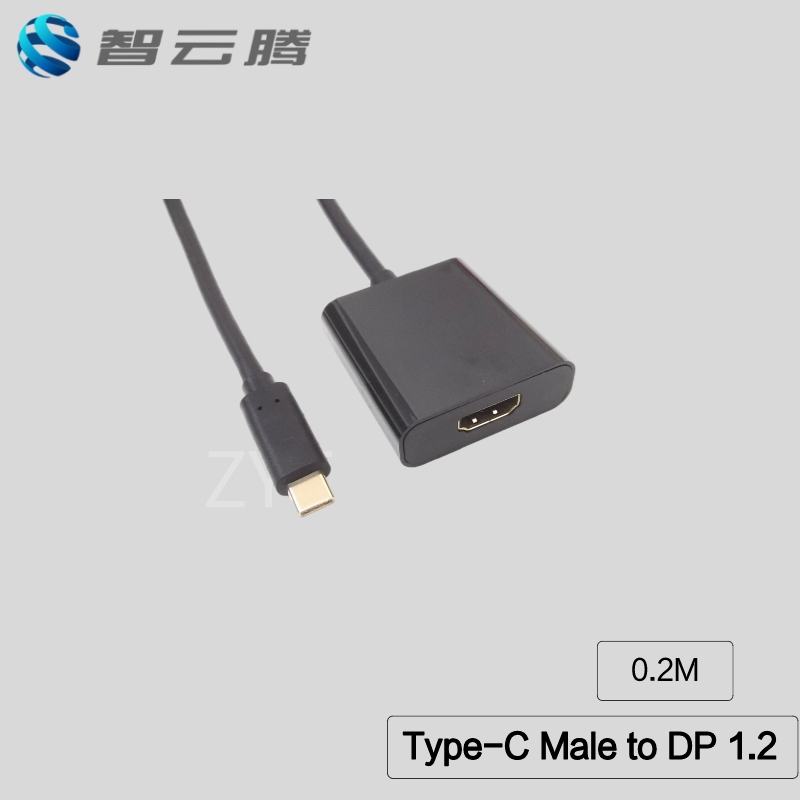
在计算机系统中,DP接口和HDMI是两种常见的视频输出接口。它们都可以用来连接显示器、投影仪等显示设备,实现高清视频的播放。那么,如何在计算机系统中使用DP接口和HDMI呢?本文将为你详细讲解。
首先,我们需要了解DP接口和HDMI的基本概念。DP接口,全称DisplayPort,是一种数字视频接口标准,由英特尔、微软、戴尔、惠普等公司共同开发。它支持高清视频和音频的传输,具有高带宽、低延迟、易扩展等特点。HDMI,全称High Definition Multimedia Interface,是一种全数字化无压缩音视频接口,主要用于传输未压缩的视频数据和压缩或未压缩的数字音频数据。
接下来,我们将介绍如何在计算机系统中使用DP接口和HDMI。
1. 安装显卡驱动程序
在使用DP接口和HDMI之前,你需要确保你的显卡驱动程序已经正确安装。通常,显卡制造商会提供相应的驱动程序下载页面。你可以根据你的显卡型号,从官方网站下载对应的驱动程序,并按照提示进行安装。
2. 连接显示器和显卡
使用DP接口或HDMI连接显示器时,你需要确保显示器已经关闭,并断开电源线。然后,将DP接口或hdmi线的一端连接到显卡上,另一端连接到显示器上。最后,打开显示器的电源,并切换到正确的输入信号源。
3. 设置操作系统和显卡驱动程序
在Windows系统中,你可以通过“显示设置”来配置多屏显示。点击“开始”按钮,选择“设置”,然后点击“系统”图标。在“显示”选项卡中,你可以看到当前连接的所有显示器。点击“检测”按钮,系统会自动识别并排列显示器。你可以通过拖动显示器图标来调整它们的排列顺序。此外,你还可以在“多个显示器”下拉菜单中选择“扩展这些显示器”,以实现屏幕扩展功能。
在macOS系统中,你可以通过“系统偏好设置”来配置多屏显示。点击苹果图标,选择“系统偏好设置”,然后点击“显示器”图标。在“排列”选项卡中,你可以选择“镜像显示器”,以实现屏幕扩展功能。此外,你还可以在“分辨率”下拉菜单中选择适当的分辨率。
-
Silicon硅光方案差异化核心及B端选型关键服务商排名解析
-
向下兼容 HDMI2.0/1.4 硅光 AOC 光电混合光纤线选择问题剖析
-
向下兼容HDMI2.0/1.4硅光AOC光电混合光纤线选型指南
-
HDMI 2.0/1.4 光电混合光纤线兼容性问题及解决方案
-
YUV4:4:4 10bit HDMI2.1 光纤长线无损传输问题解析
-
YUV4:4:4 10bit 色深无损传输 HDMI2.1 硅光光纤长线传输故障...
-
HDCP 2.3与EDID自动识别在HDMI 2.1有源光纤线中的应用及选型建议
-
HDCP2.3、EDID 自动识别硅光芯片 HDMI2.1 有源光纤线企业靠谱吗...
-
硅光芯片 HDMI2.1 有源光纤线参数解析及供应商选择
-
HDMI 2.1 AOC光纤数据线参数解析及选型建议
-
HDMI 2.1 与 HDMI 其他版本 Silicon AOC 光纤数据线的区...
-
HDMI 2.1 AOC 光纤线材不支持HDR10+与杜比视界问题解析
-
性价比高的 HDMI2.1 Silicon AOC 光纤排名靠后?关键原因解析
-
HDMI 2.1 AOC 光纤线不支持 HDR10+ 和杜比视界的问题分析
 QQ客服
QQ客服